Lo que sigue después de conversar con nosotros: cómo empezar, qué configurar y cómo lanzarlo.
Te mostramos cada pantalla con un programa de puntos de ejemplo.
Creas tu cuenta y configuras el programa con esta guía.
Una sesión de 30 minutos en la que te explicamos cómo funciona.
Dudas por WhatsApp, cuando las tengas.
Ideal para un negocio con una sede.
Recomendado para Pro
Inicio acompañado
Configuramos el programa contigo y capacitamos a tu equipo.
Capacitación: 3 horas en Pro y 1 hora en Starter.
Para reservar las fechas, pedimos un anticipo del 50 % de tu segundo mes de servicio.
2 · Elige tu plan
Empiezas con 30 días gratis
Plan
Para quién
Incluye
Al mes
Starter
Un negocio, una sede
1 programa, 1 sucursal, push ilimitadas
Q335
Pro
Negocios que envían correos a sus clientes
3 programas, 3 sucursales, 2,000 correos al mes
Q855
Plus
Cadenas en crecimiento
10 programas, 5 sucursales, 10,000 correos al mes
Q1,485
Business
Varias sedes o necesidades a la medida
Límites a la medida y acompañamiento
A convenir
Precios con IVA incluido. Al registrarte eliges Starter o Pro, con 30 días gratis; puedes cambiar de plan después. Ver todos los detalles.
¿Tienes varias sedes o algo distinto en mente? Antes de registrarte, agendamos una llamada de 30 minutos: entendemos tu negocio y te recomendamos el plan y la forma de arrancar. Escríbenos por WhatsApp.
3 · Configúralo en 15 minutos
Paso a paso, con tu programa de puntos
Ten a mano tu logo en cuadrado, el premio que quieres dar y el
celular con el que vas a escanear. En el ejemplo, «Puntos Lealklub» da 1 punto por cada Q10
y 100 puntos se canjean por Q50 de descuento.
¿Lo vas a hacer desde el celular? En el menú flotante de la izquierda elige para ver cada pantalla como se ve en tu teléfono, o para verla en la computadora.
1
Crea tu cuenta 2 min
Entra a app.lealklub.gt, elige Registrarse y llena el formulario con el nombre de tu negocio.
Usa el celular de quien se registra: ahí llega el código por SMS. Ese usuario será el administrador; los datos se pueden cambiar después.
2
Crea tu programa 5 min
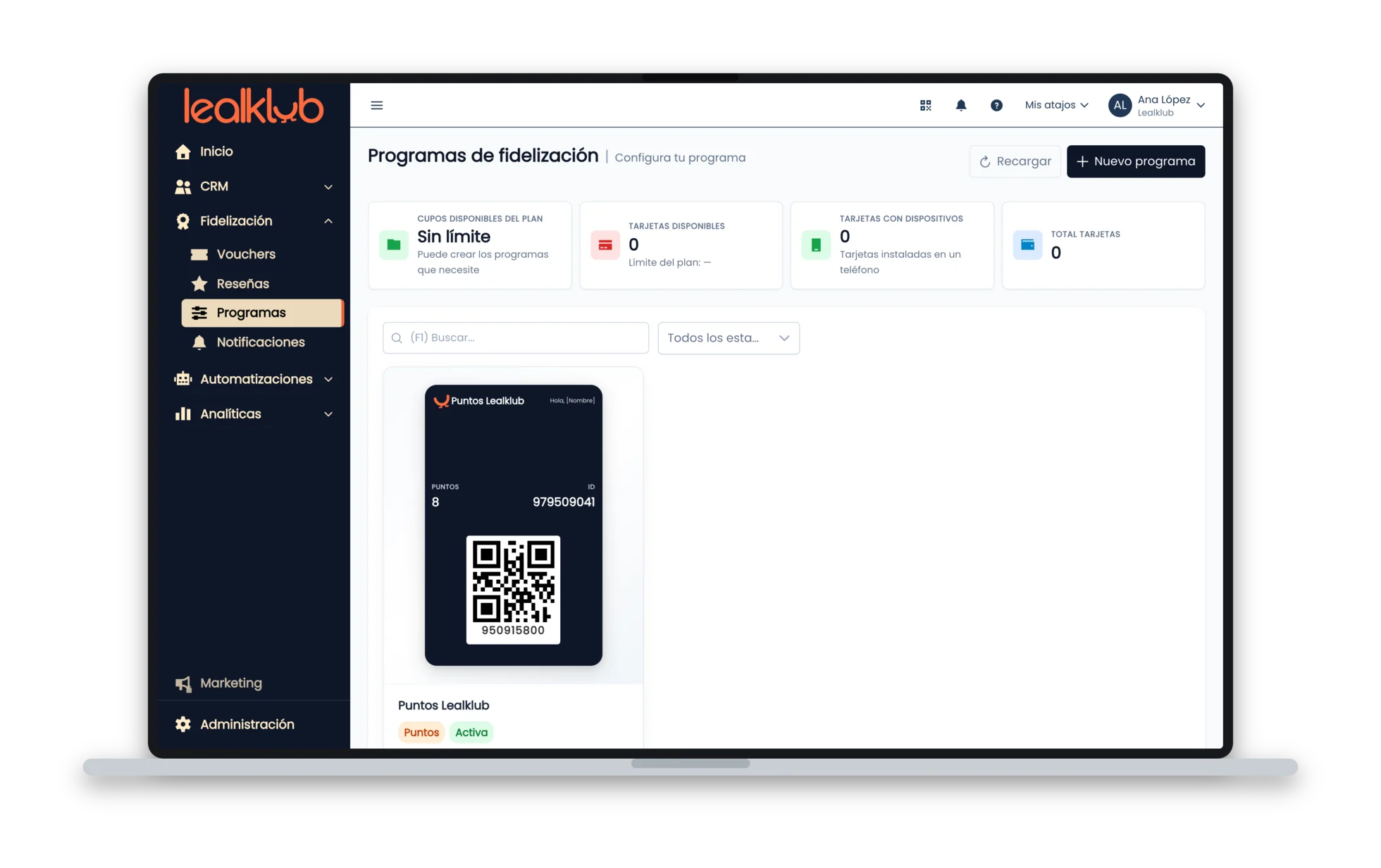
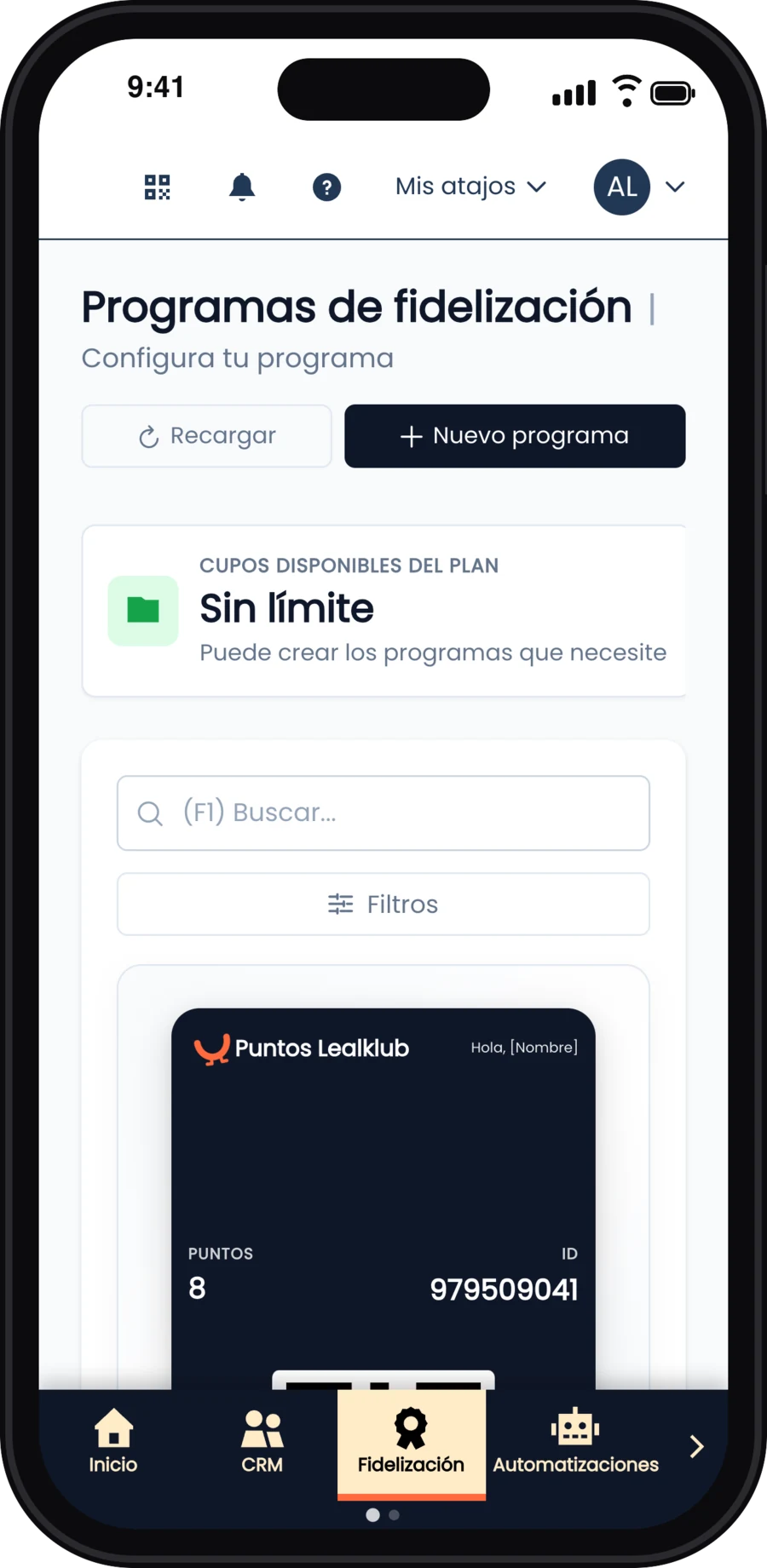
FidelizaciónProgramas+ Nuevo programa
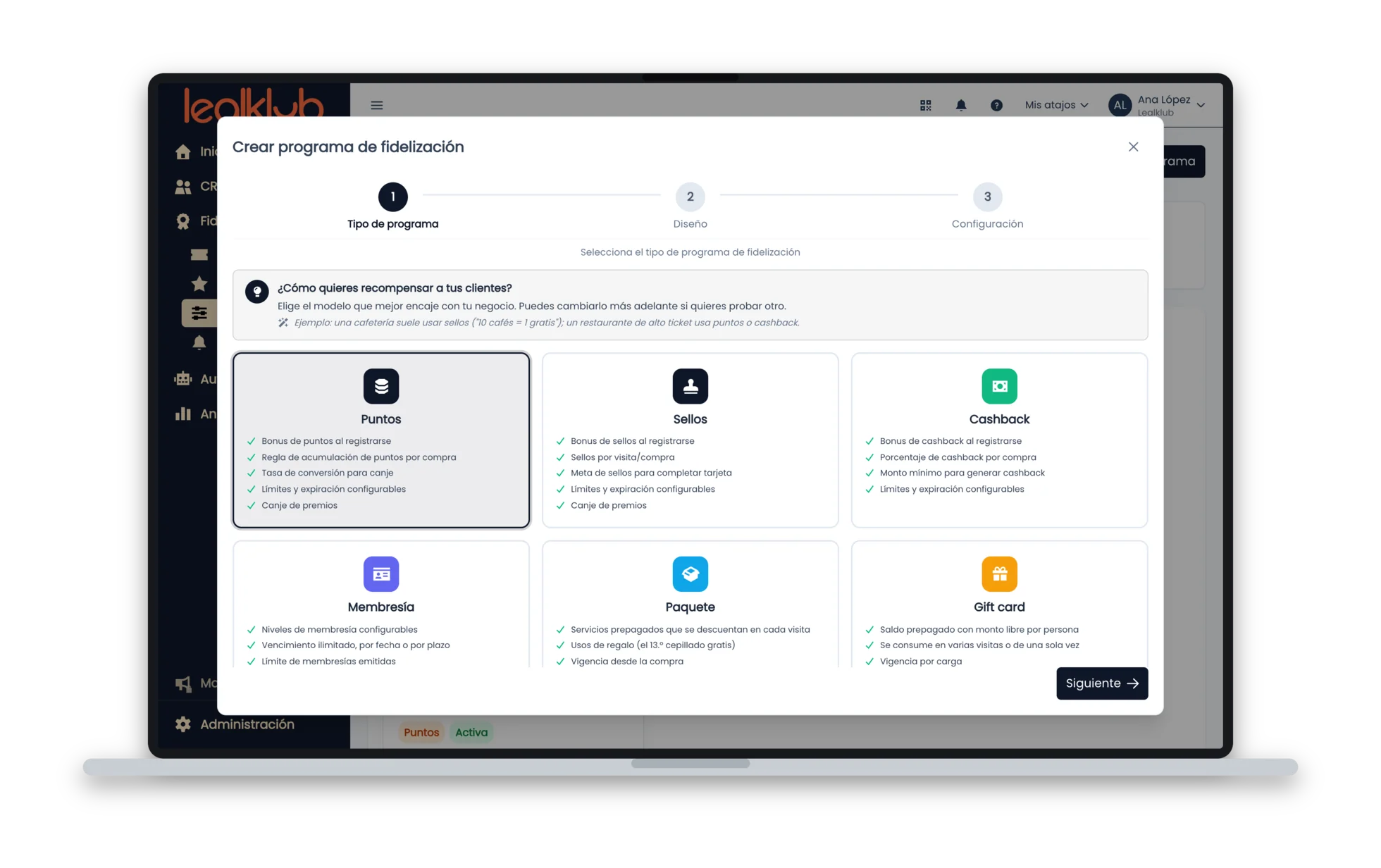
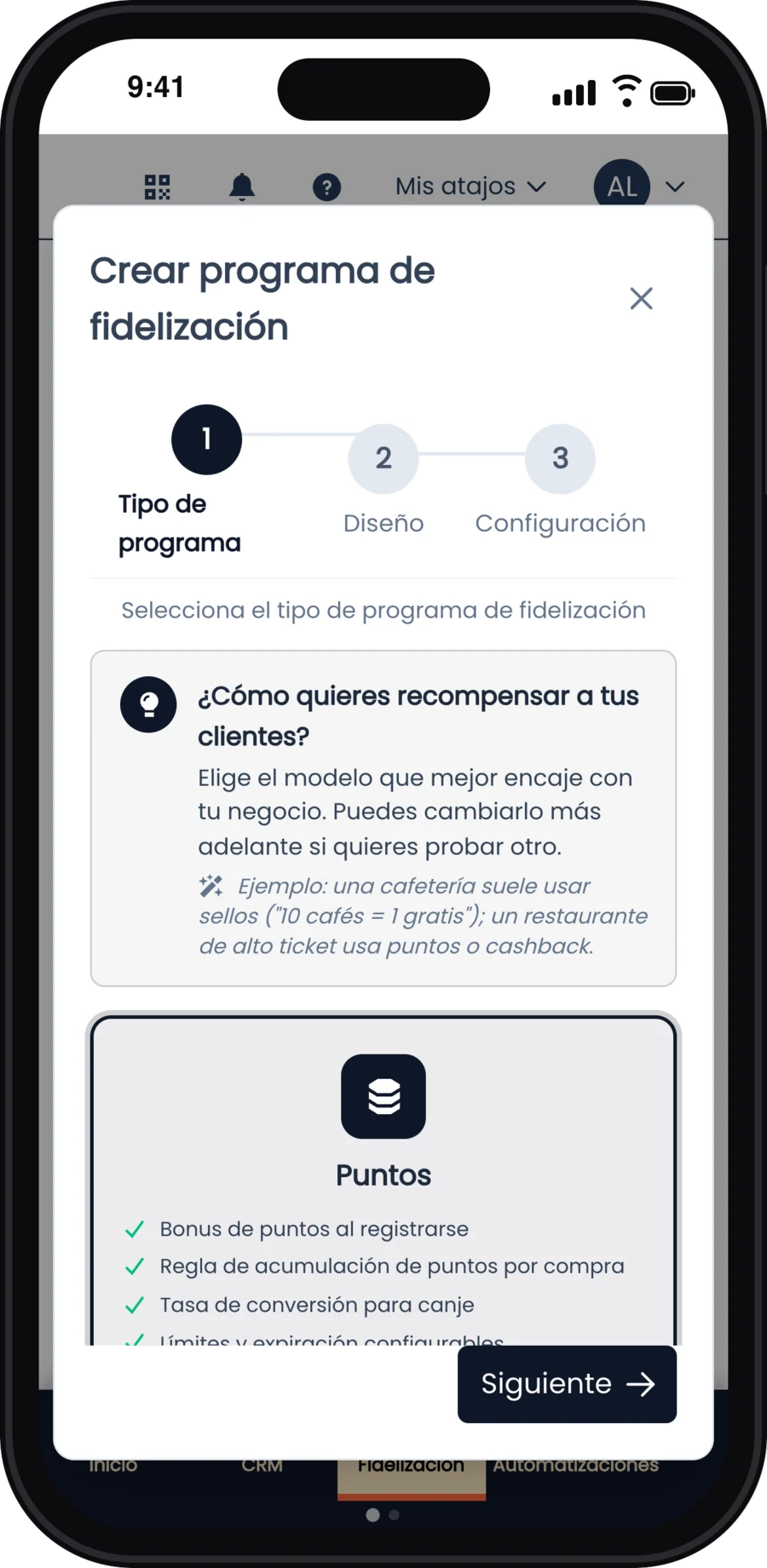
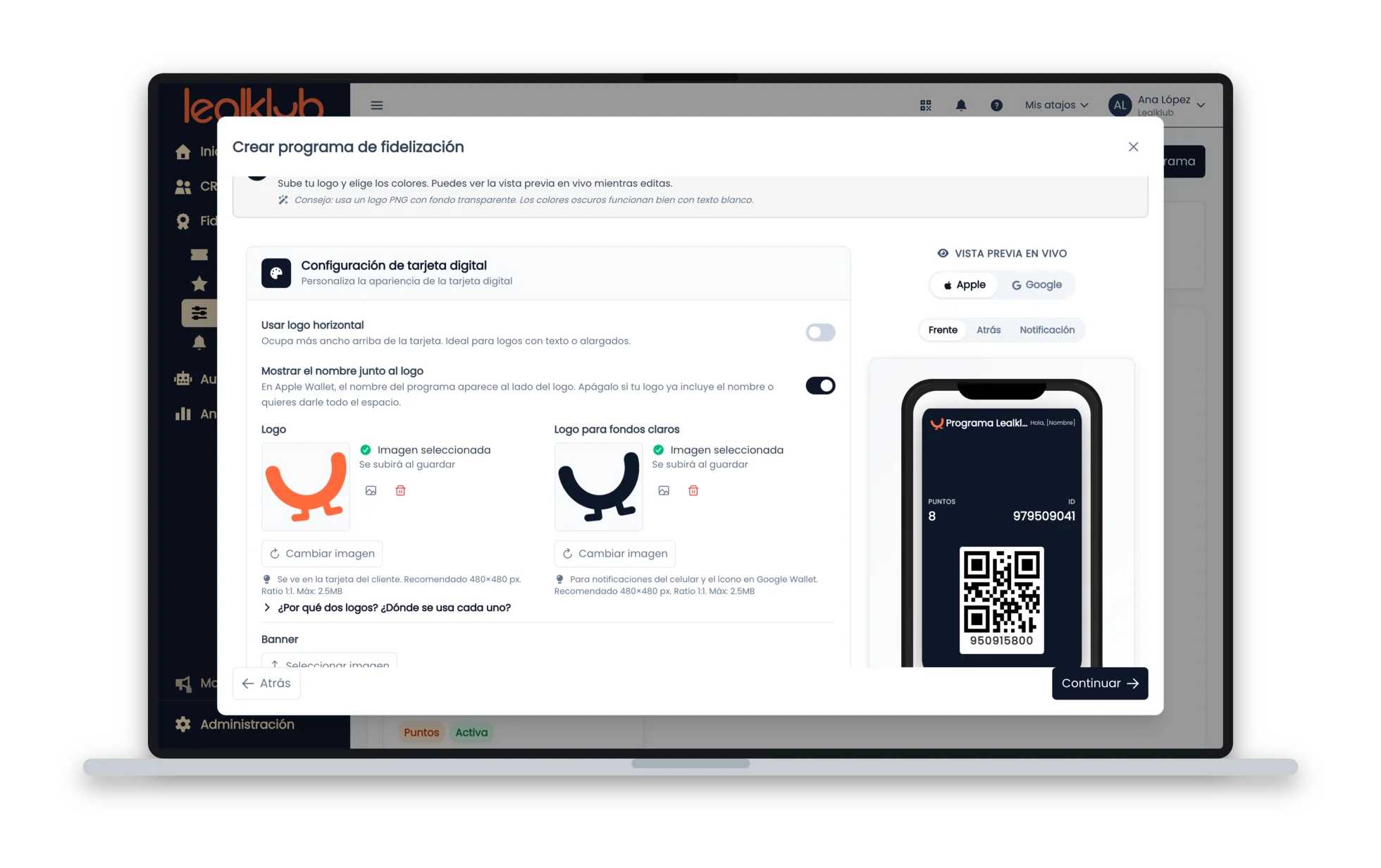
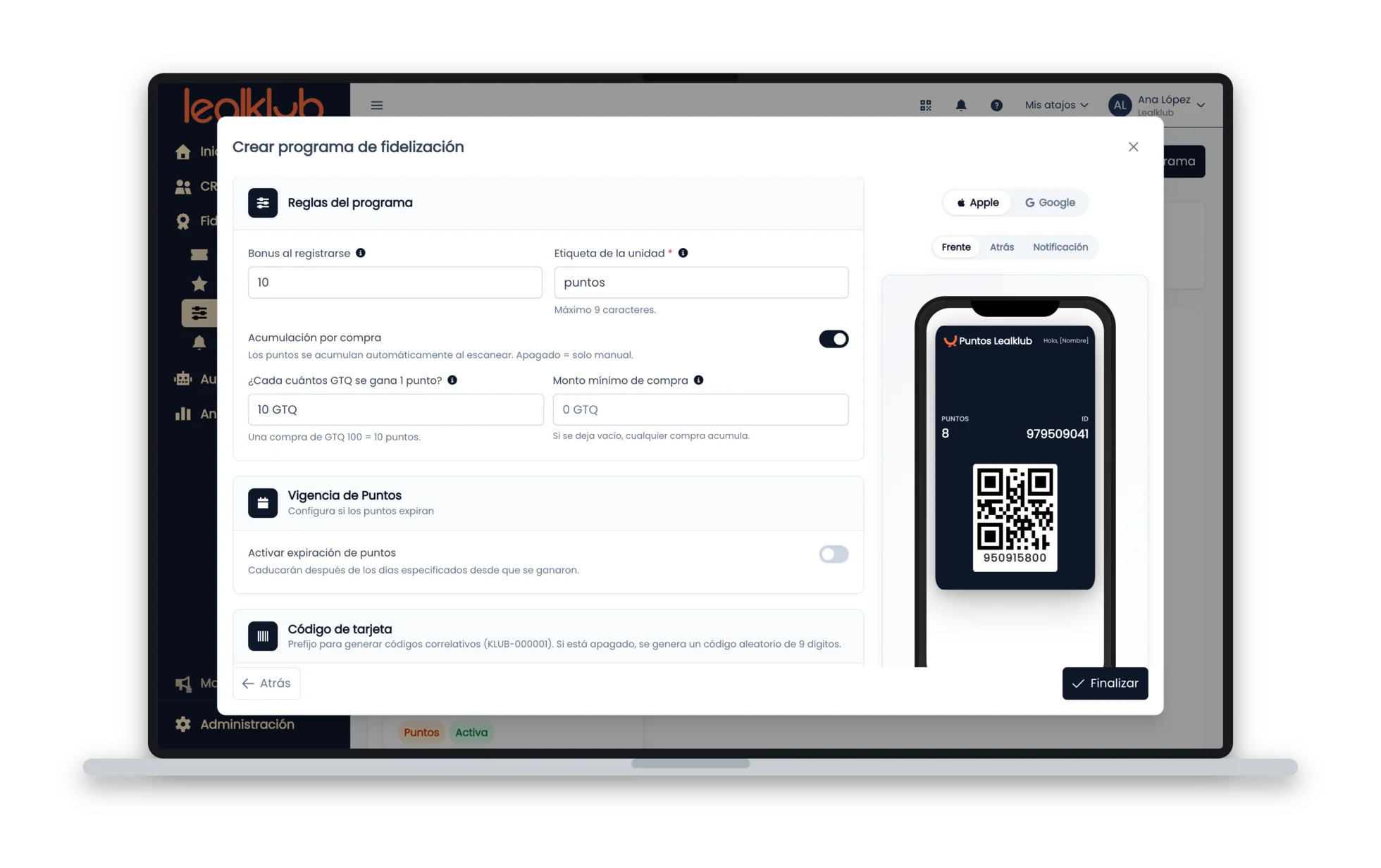
El asistente tiene tres pasos: Tipo de programa, Diseño y Configuración.
Tus programas y el botón + Nuevo programa.Tus programas de fidelización.Tipo de programa: en el ejemplo, Puntos.Tipo de programa: en el ejemplo, Puntos.
¿Qué tipo elegir?
Café o ticket bajo: sellosRestaurante o retail: puntosSupermercado o farmacia: cashbackGimnasio o spa: membresíaClases o sesiones prepagadas: paquete
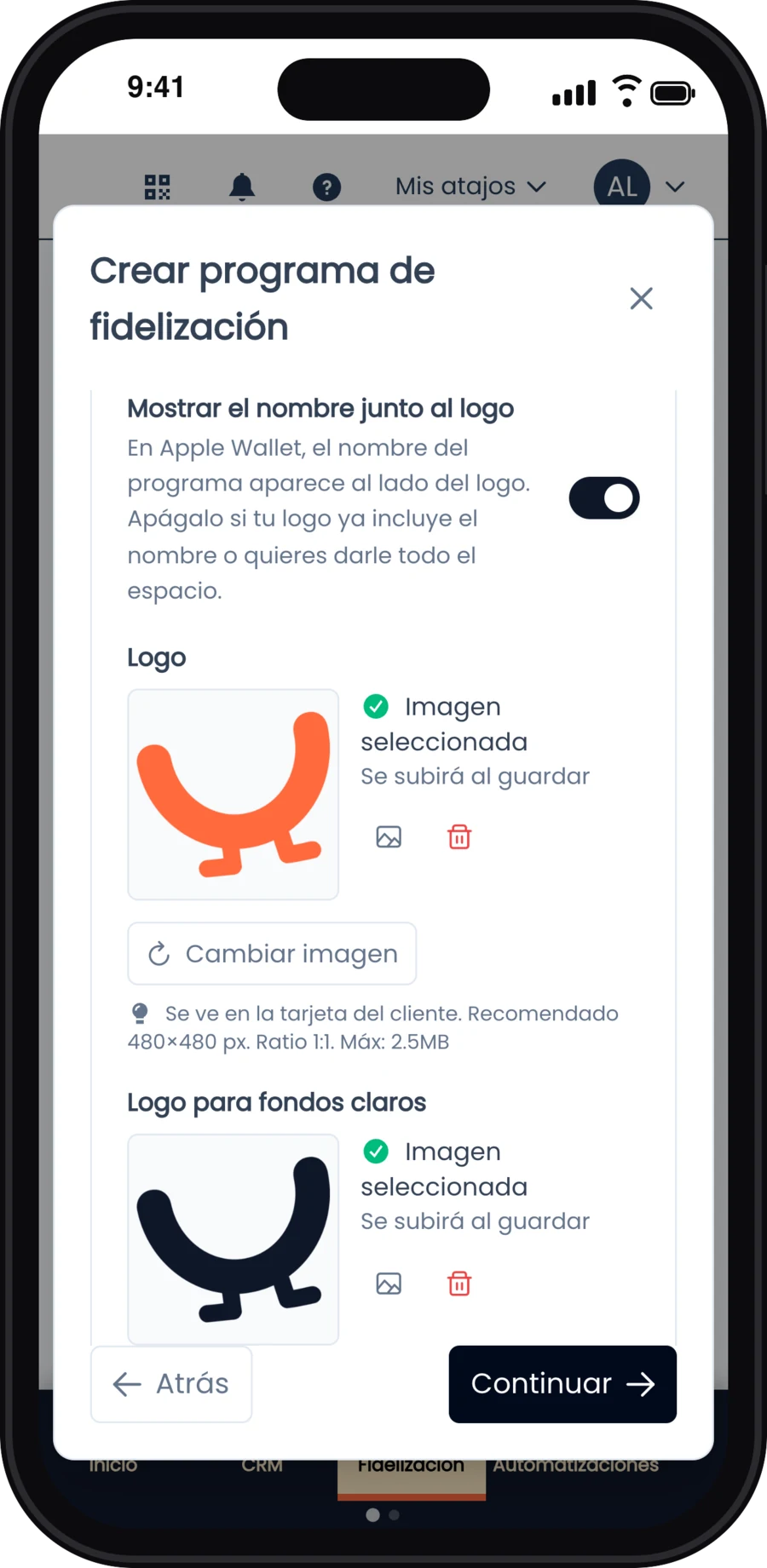
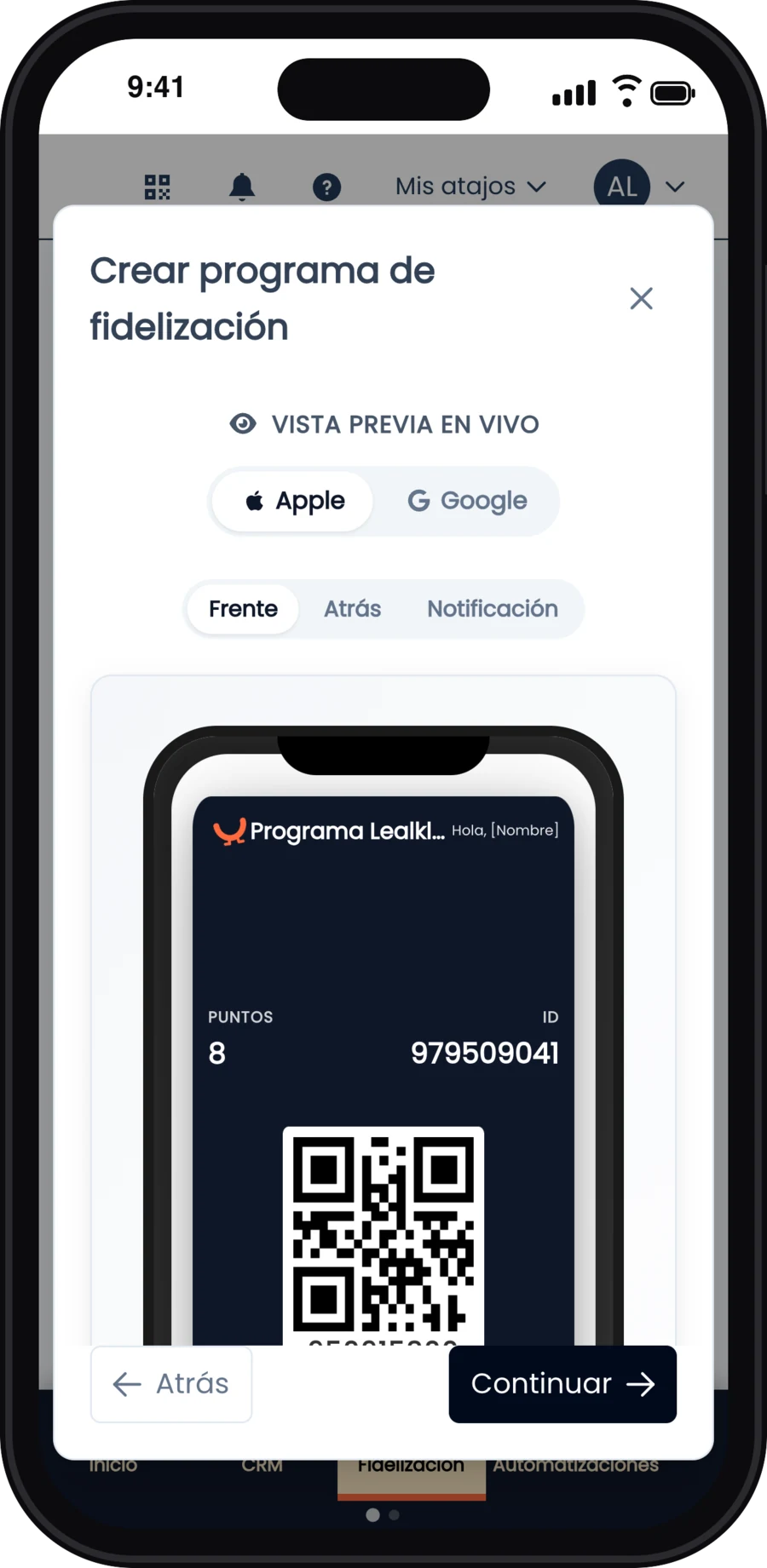
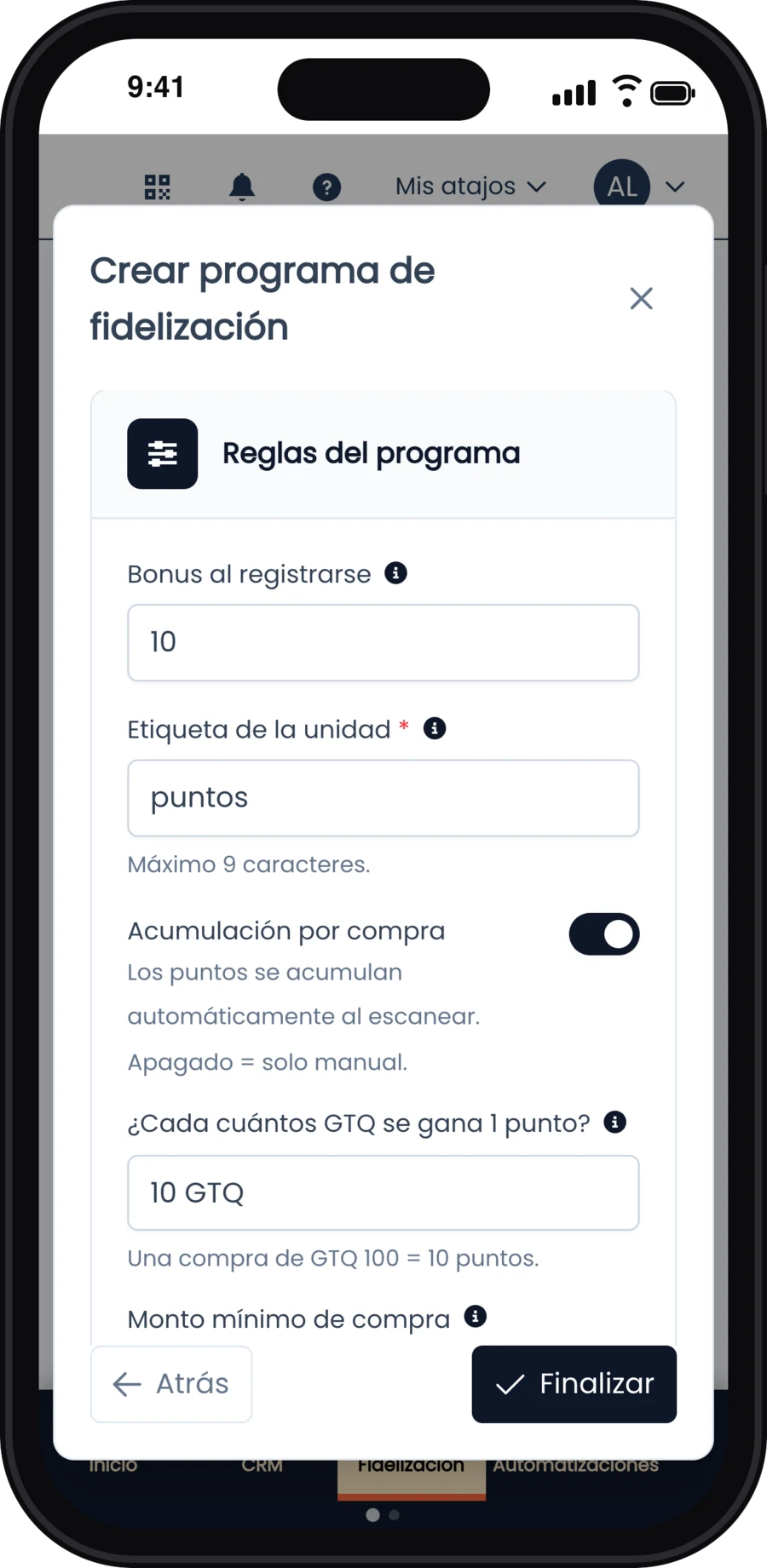
Diseño: sube tu logo, elige tus colores y mira la tarjeta en vivo.Diseño: tu logo y tus colores.Más abajo, la vista previa en vivo de tu tarjeta.Configuración: el nombre del programa y cómo se ganan los puntos.Reglas: 10 puntos de bienvenida y 1 punto por cada Q10.
Si no sabes qué poner, deja las reglas que vienen precargadas: son valores razonables para empezar y las puedes cambiar después. Al terminar, toca Publicar cambios para que las tarjetas tomen tu diseño.
3
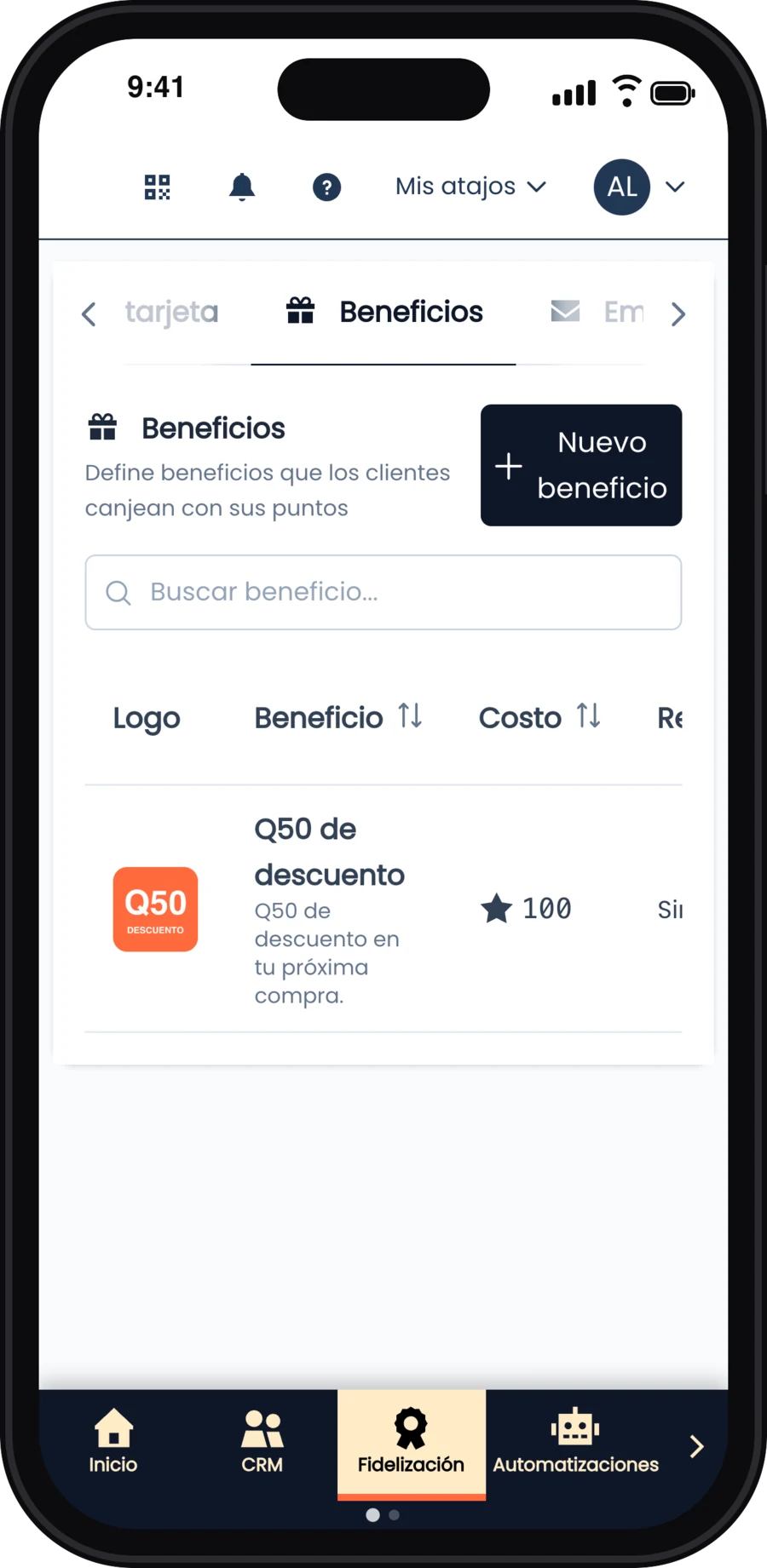
Define tu premio 3 min
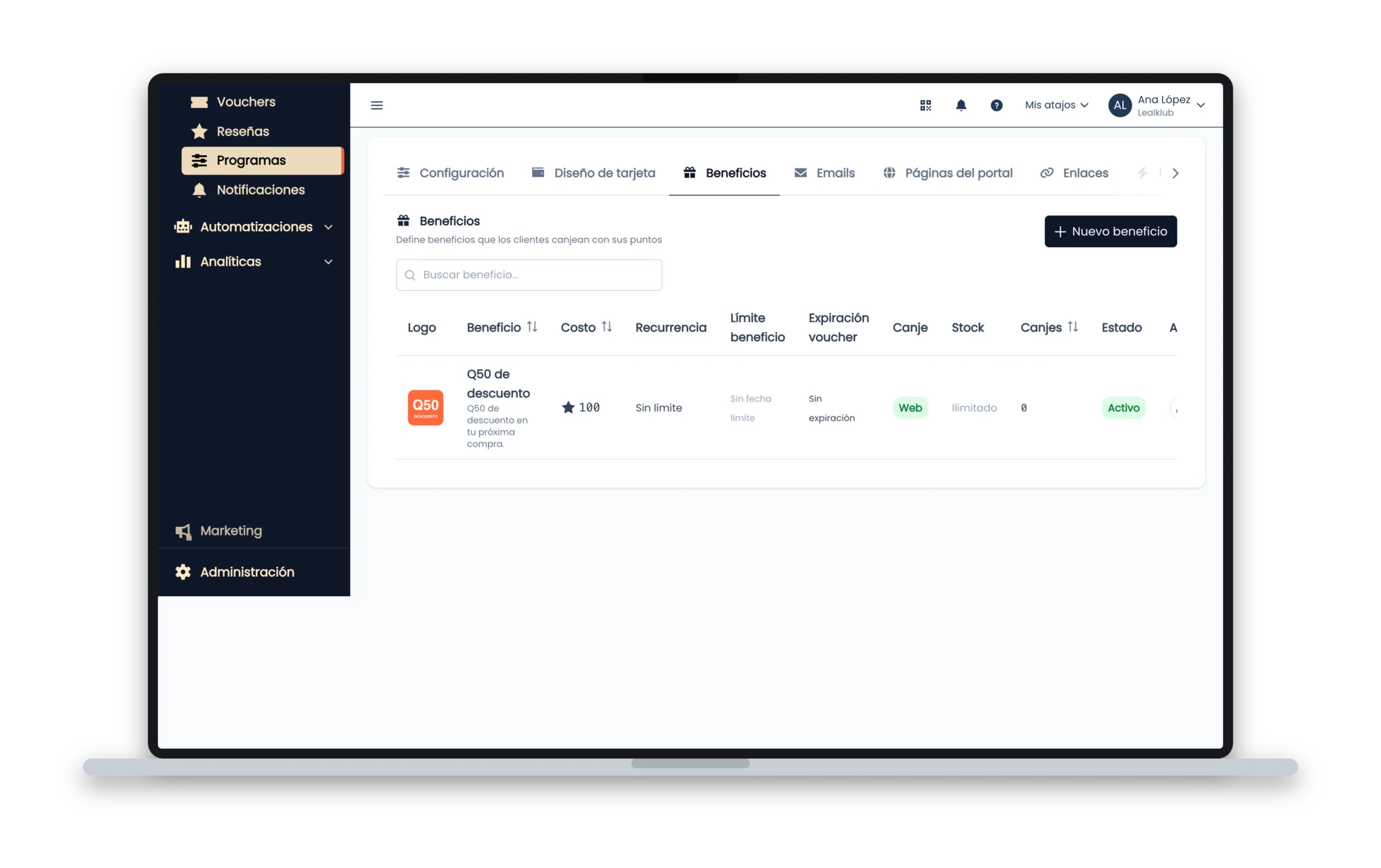
Pestaña Beneficios+ Nuevo beneficio
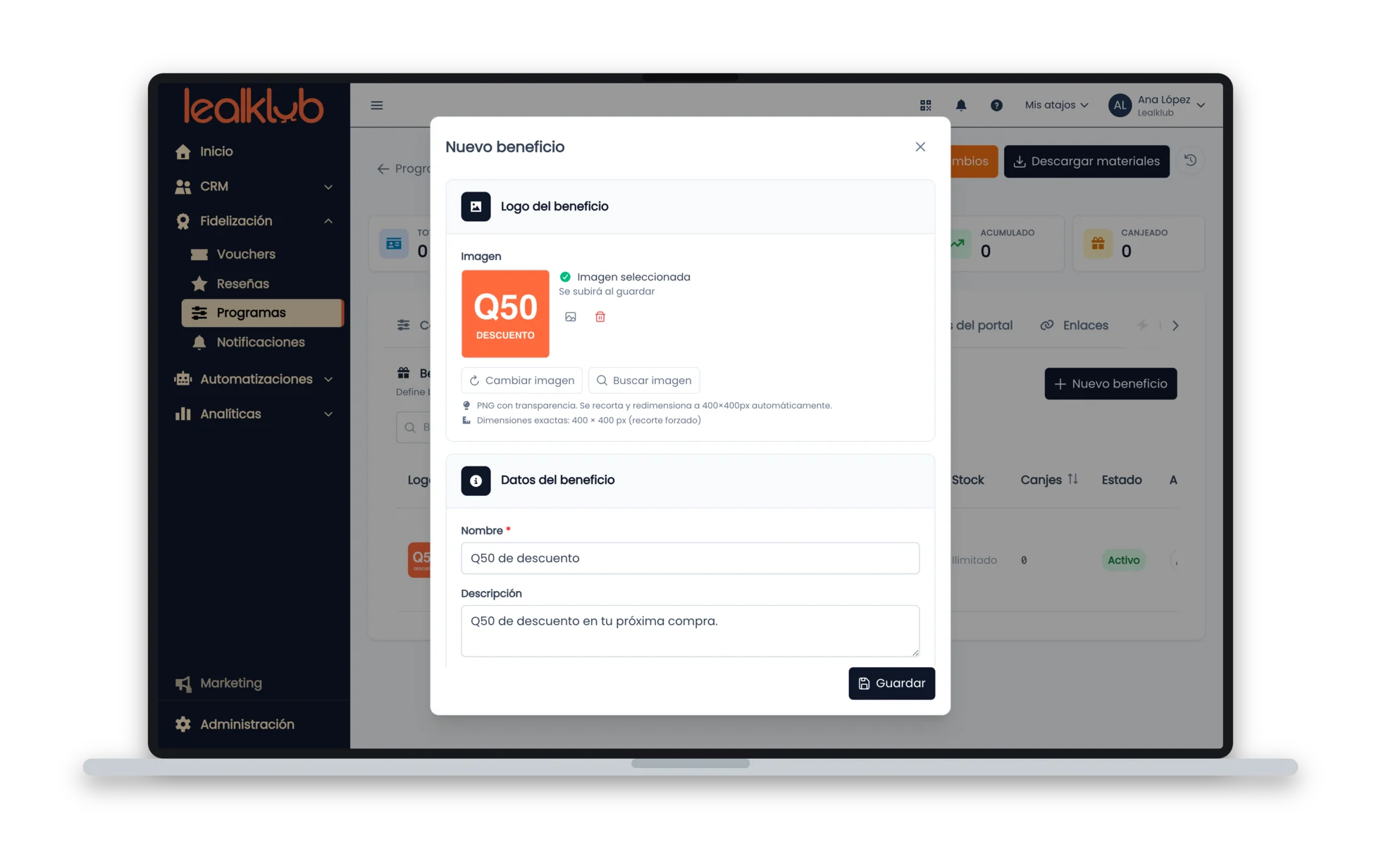
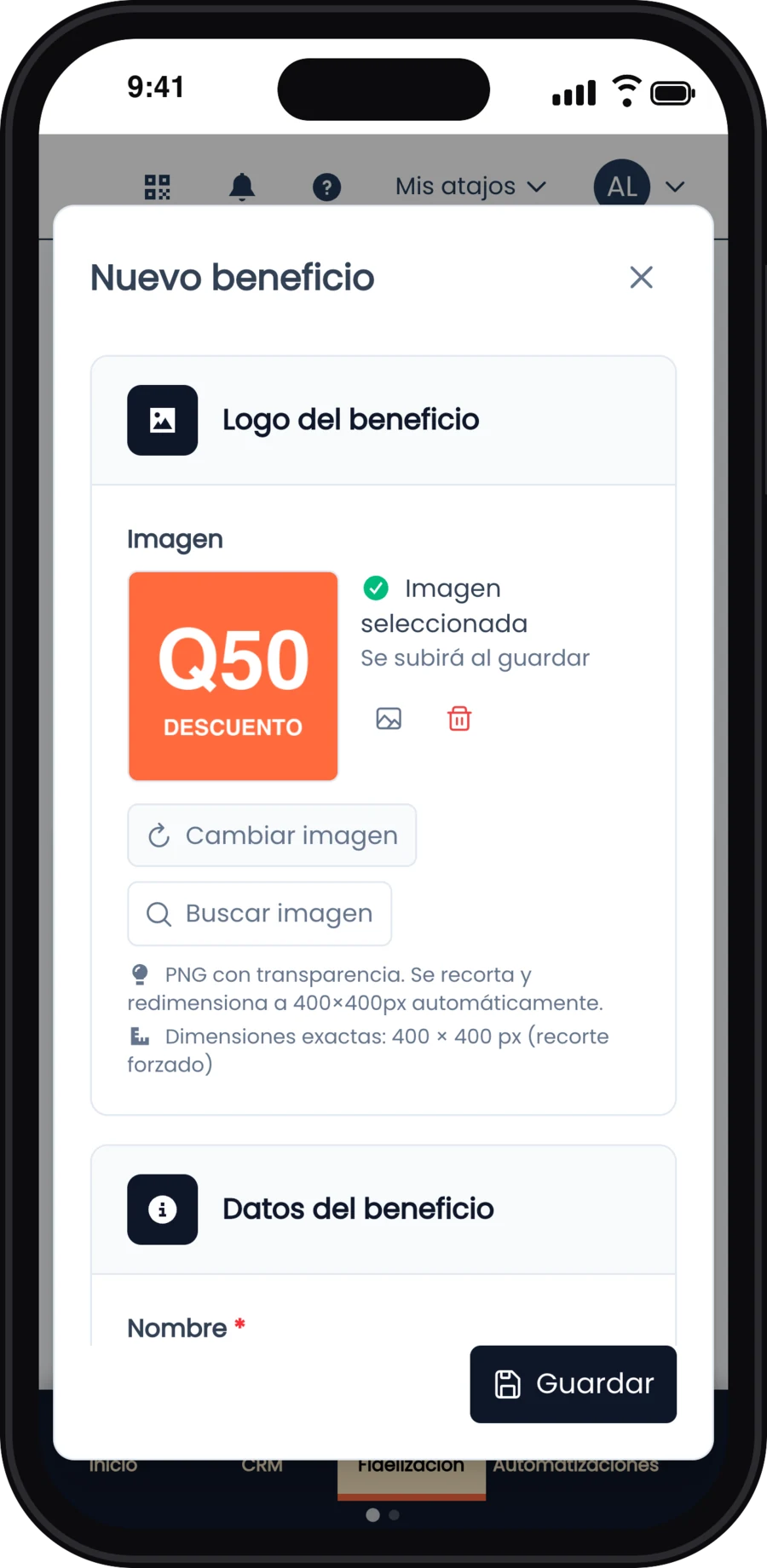
Qué se lleva el cliente y cuántos puntos necesita. Puedes subir una imagen o buscar una con Buscar imagen.
El beneficio «Q50 de descuento».El beneficio «Q50 de descuento».Listo: 100 puntos por Q50 de descuento.Listo: 100 puntos por Q50 de descuento.
4
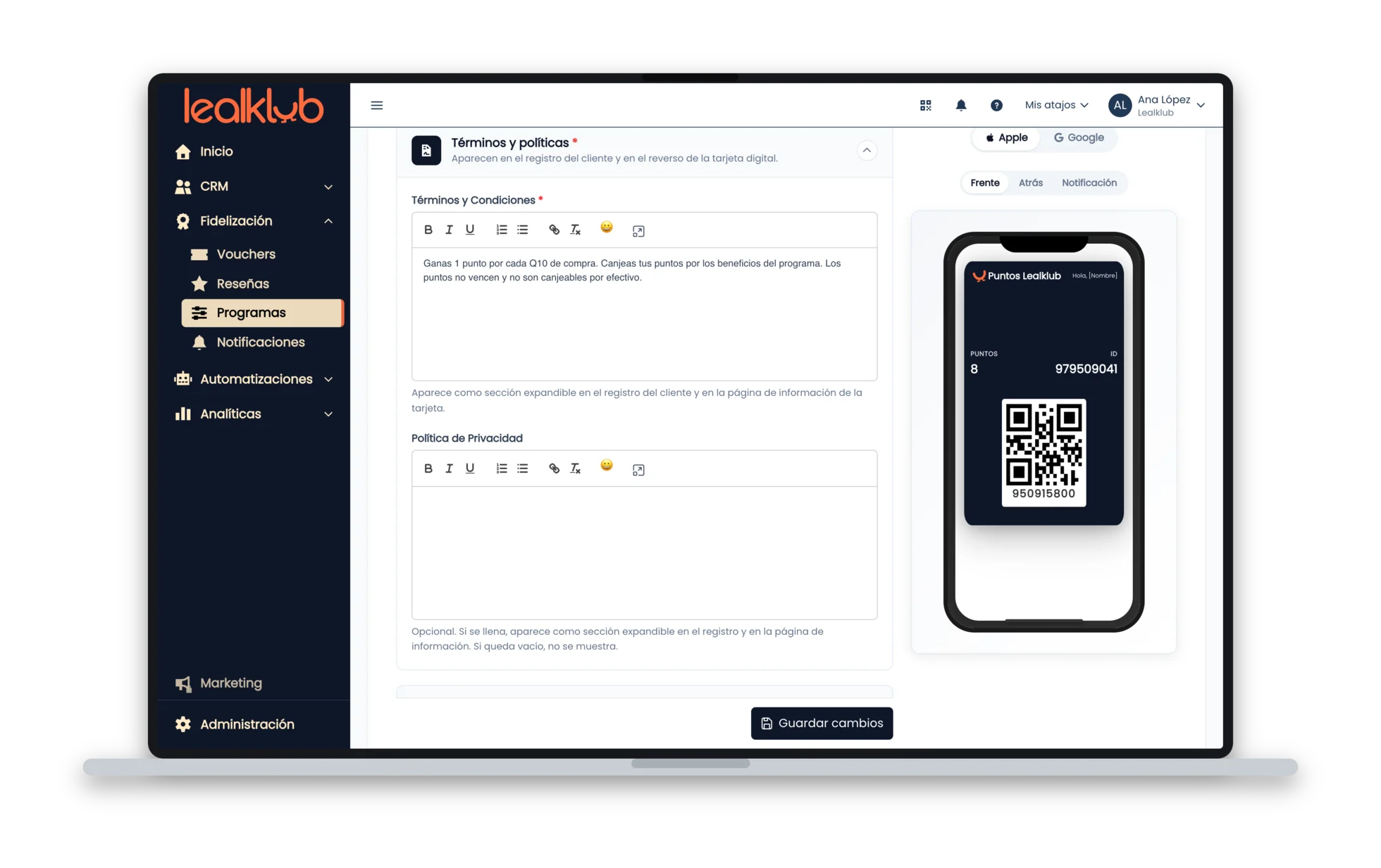
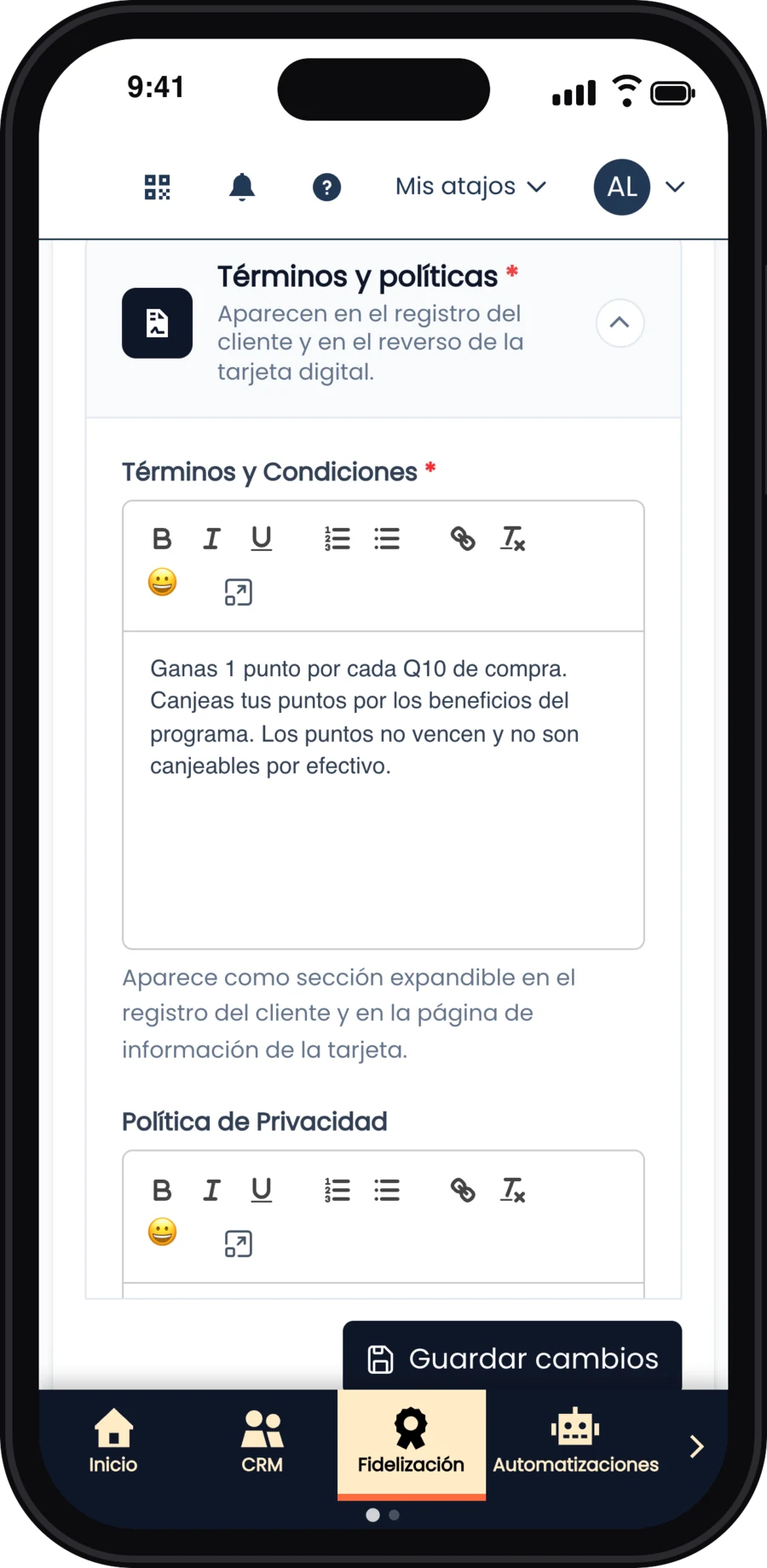
Escribe tus términos 2 min
Pestaña ConfiguraciónTérminos y políticas
Tres frases bastan: qué se acumula, qué se canjea y si algo vence. Aparecen en el registro del cliente y en el reverso de la tarjeta. Al terminar, toca Guardar cambios.
«Ganas 1 punto por cada Q10 de compra. Canjeas tus puntos por los beneficios del programa. Los puntos no vencen y no son canjeables por efectivo.»Tres frases bastan.
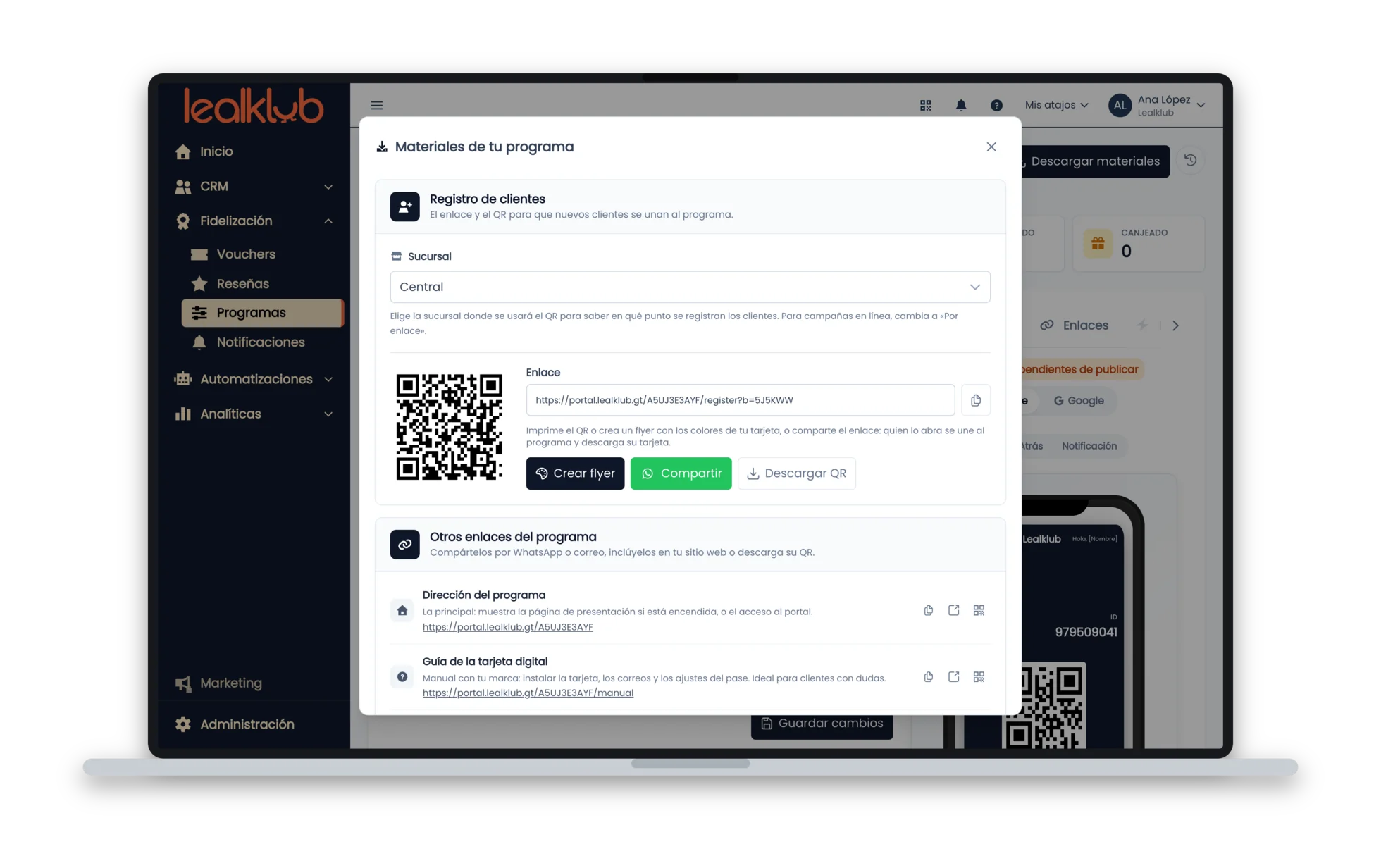
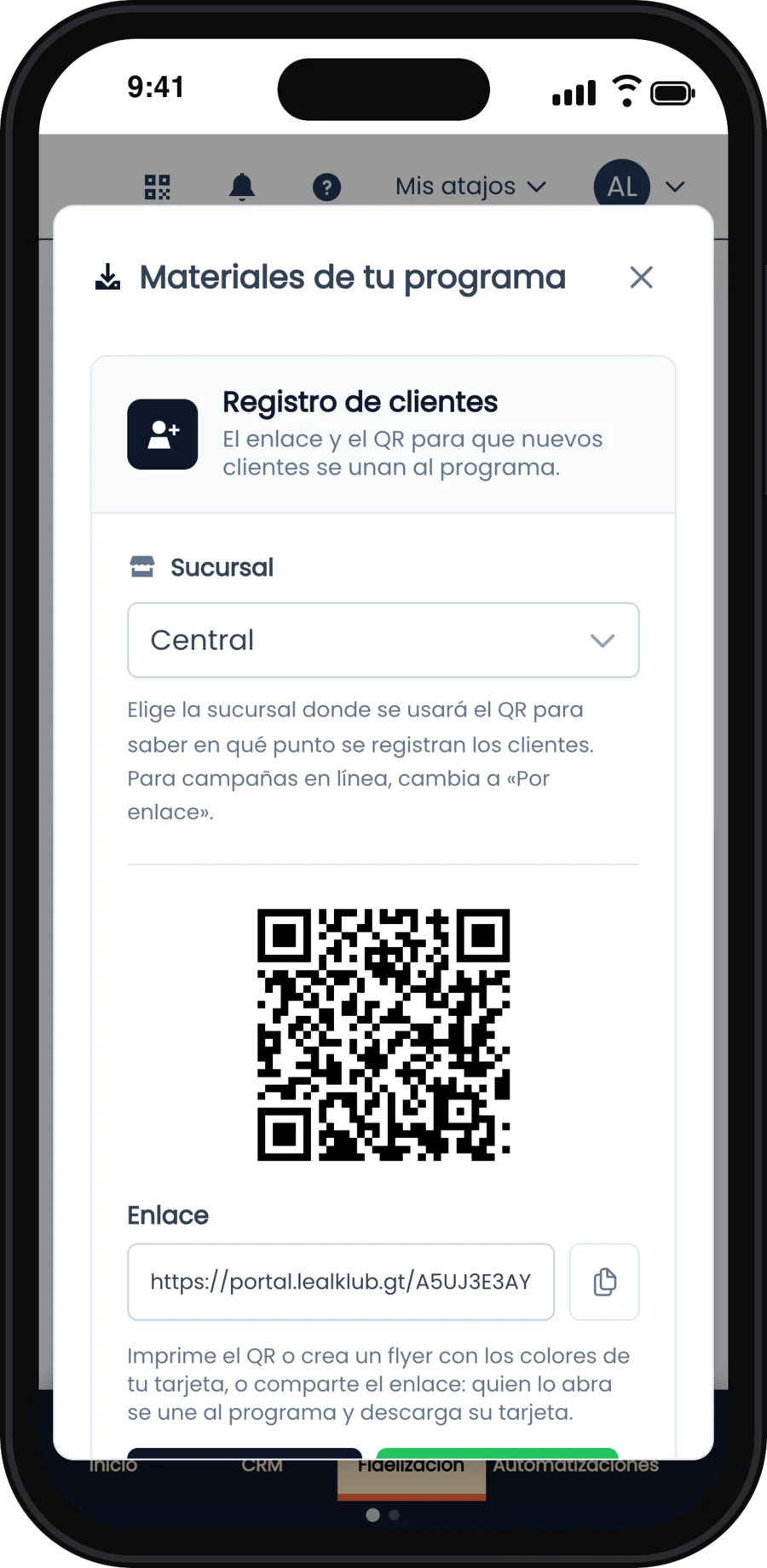
El botón está arriba a la derecha de tu programa. Abre Materiales de tu programa, con dos partes: el registro de clientes y los otros enlaces del programa.
Dos formas de registrar a tus clientes
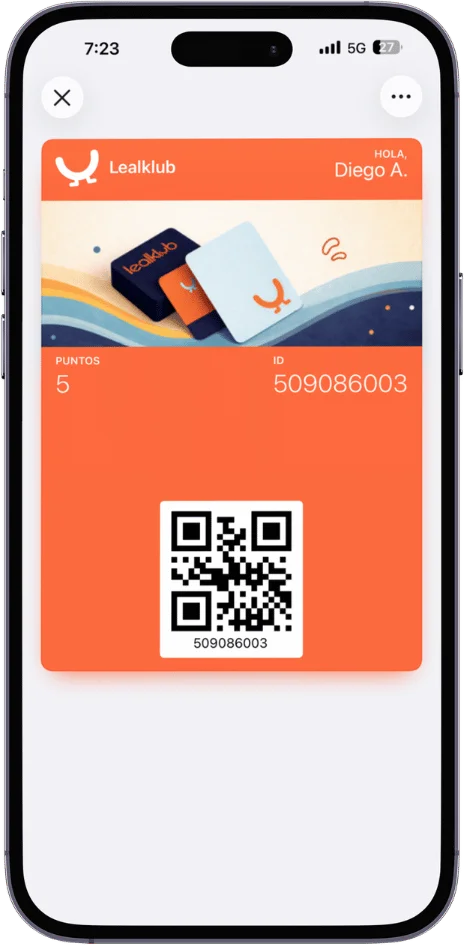
En las dos, el cliente recibe su tarjeta digital por correo y la guarda en Apple Wallet o Google Wallet.
Por QR: el cliente se registra solo
Para el mostrador, tus redes y tus mensajes.
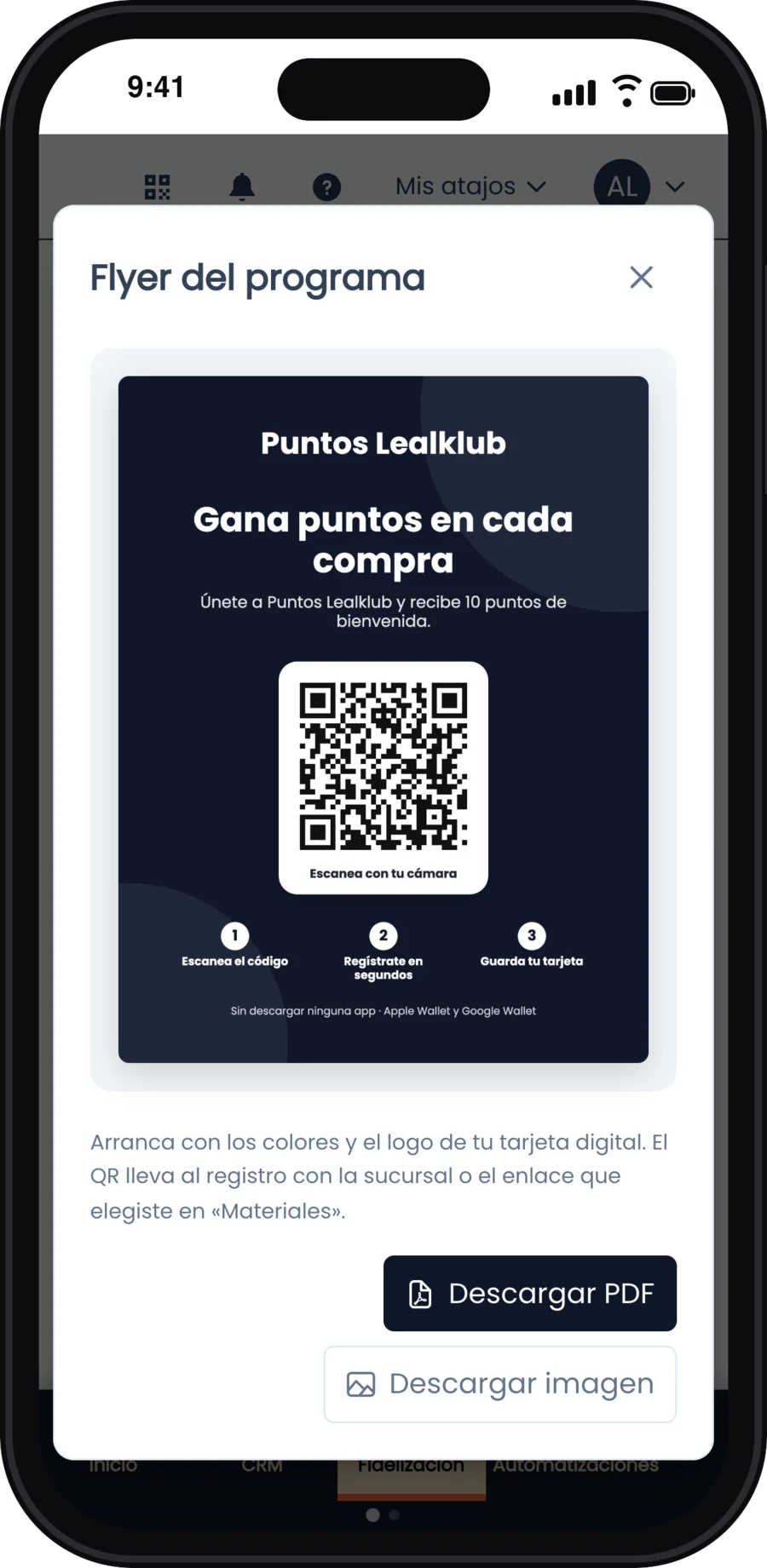
Pon el QR o el flyer de estos materiales a la vista, o comparte el enlace de registro.
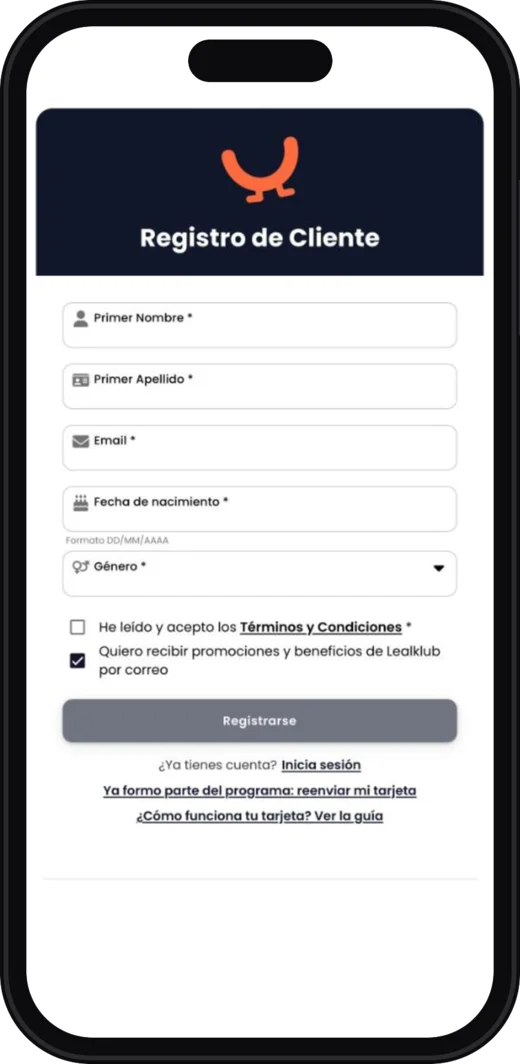
El cliente lo escanea con su cámara y llena sus datos.
Le llega su tarjeta por correo y la guarda en su celular, sin descargar ninguna app.
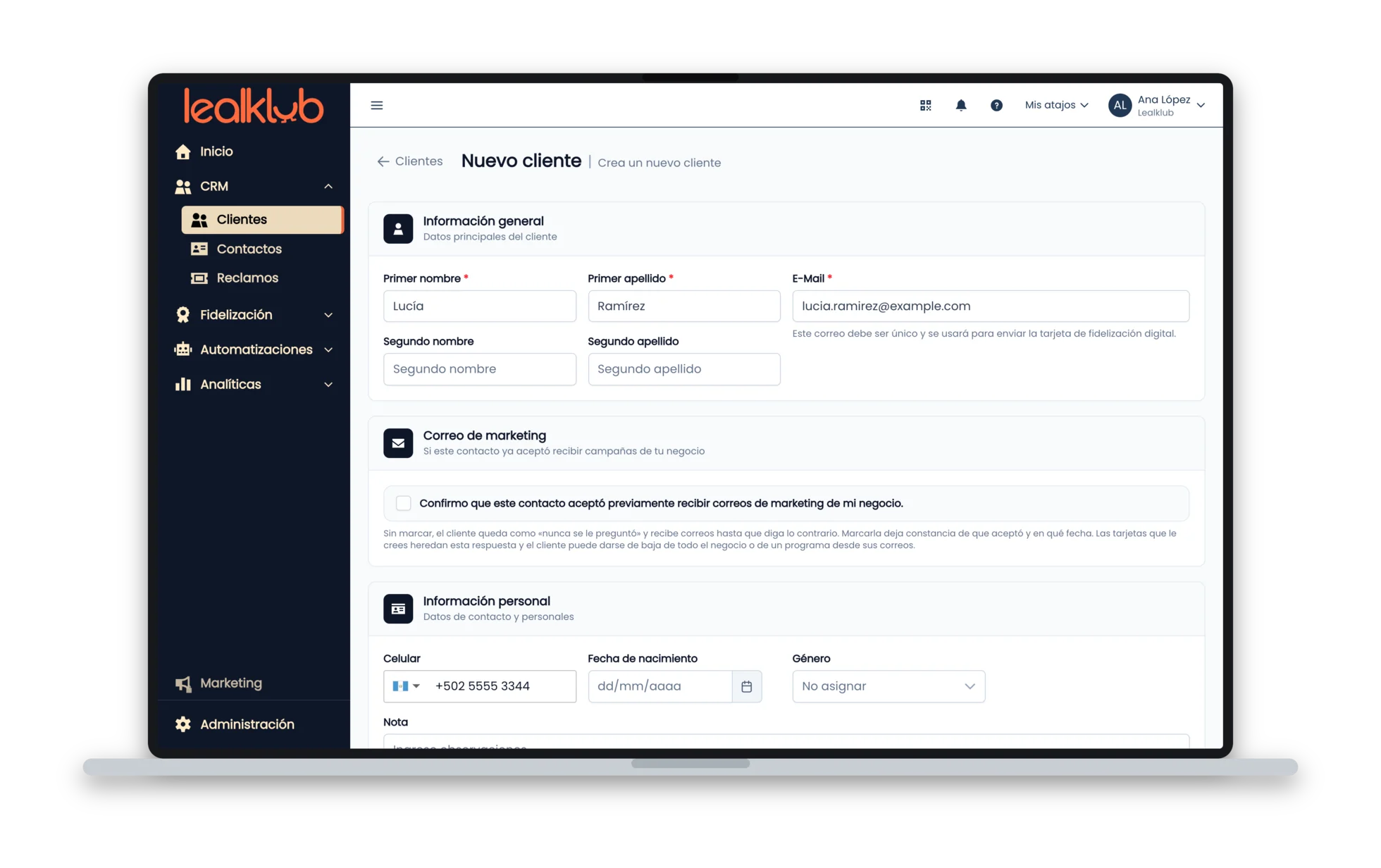
Manual: lo registras tú desde el panel
Si el cliente te da sus datos por teléfono, WhatsApp o en persona.
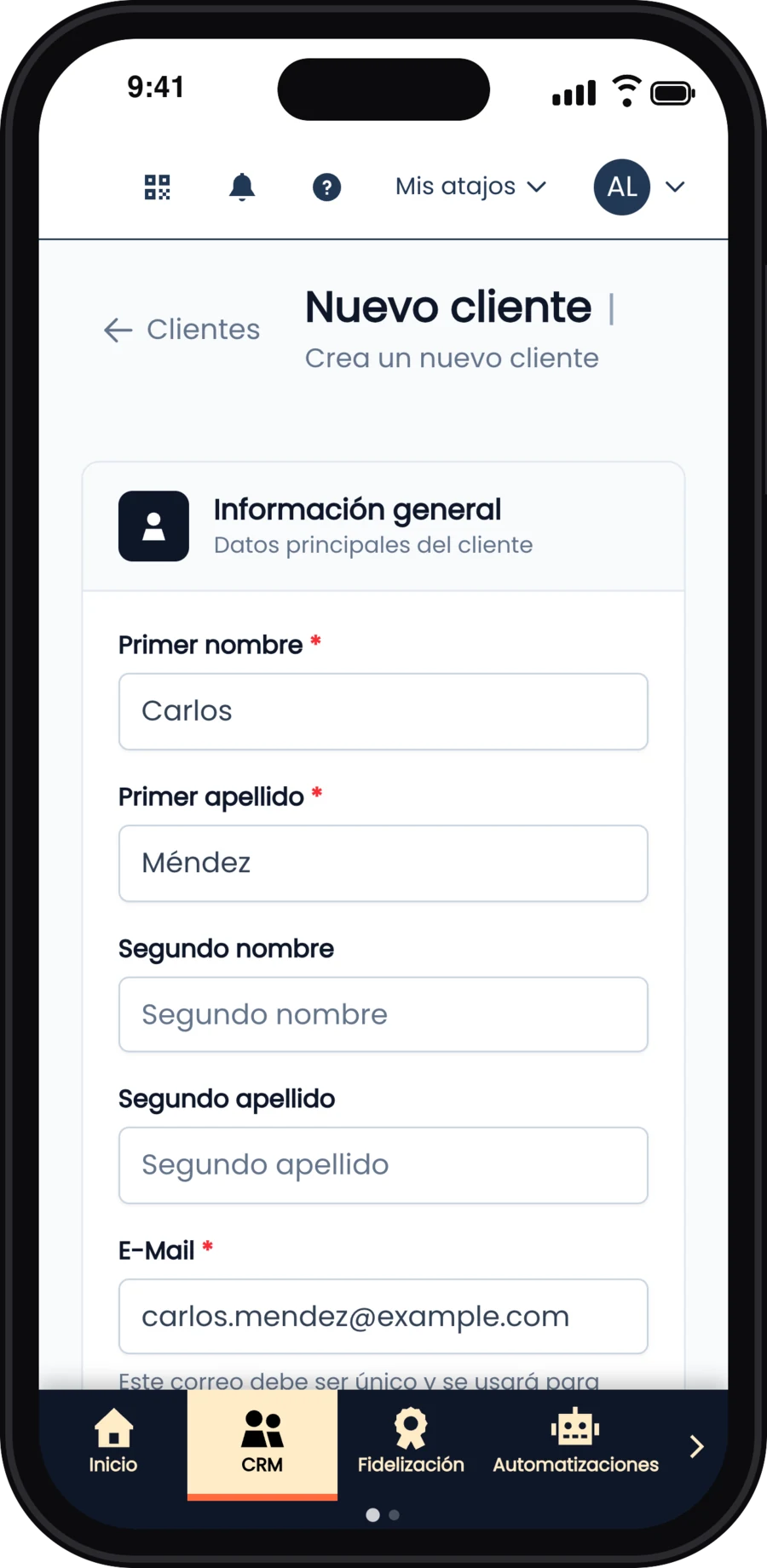
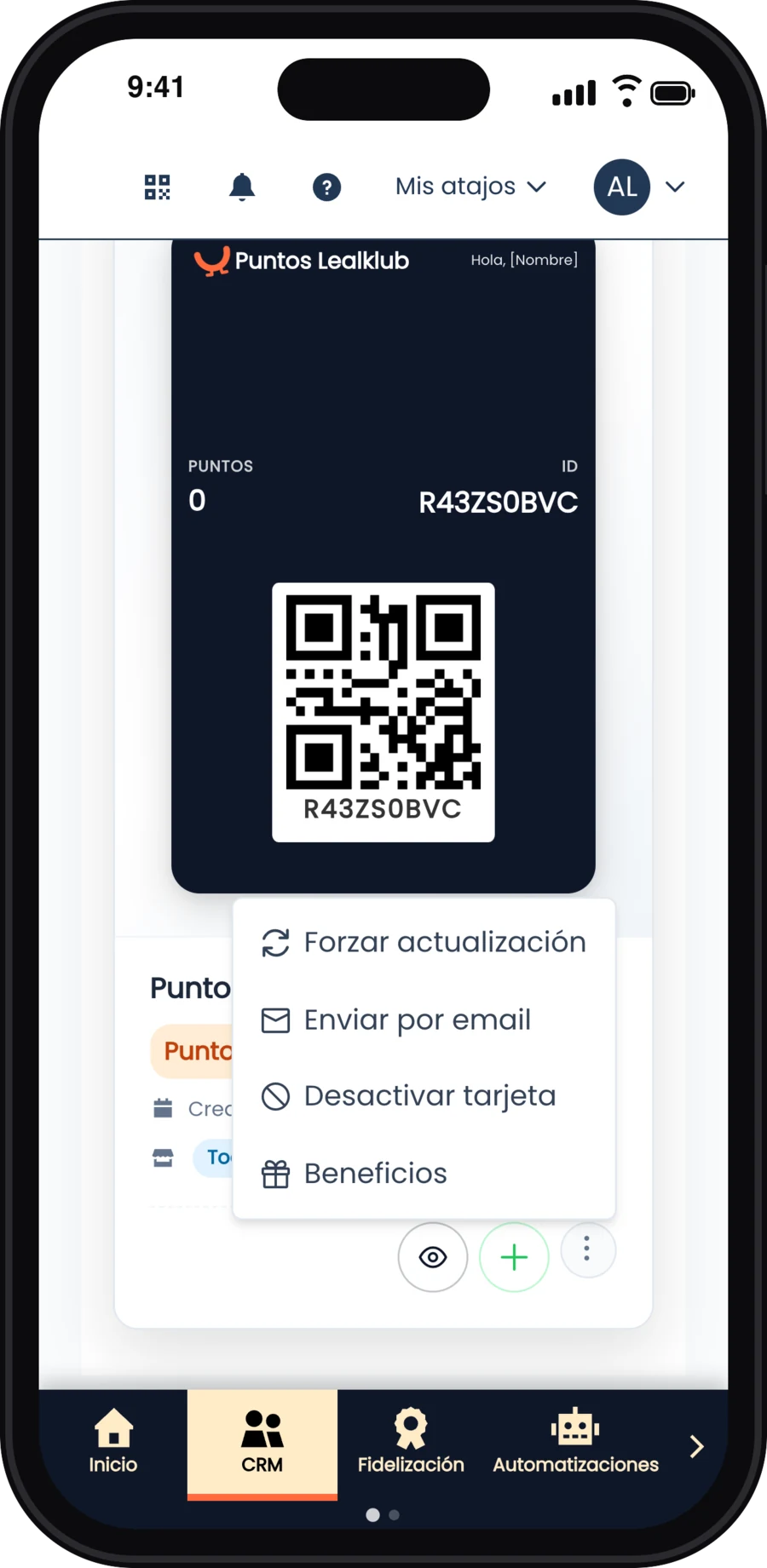
Entra a CRMClientesNuevo cliente: nombre, apellido y correo, y toca Crear cliente.
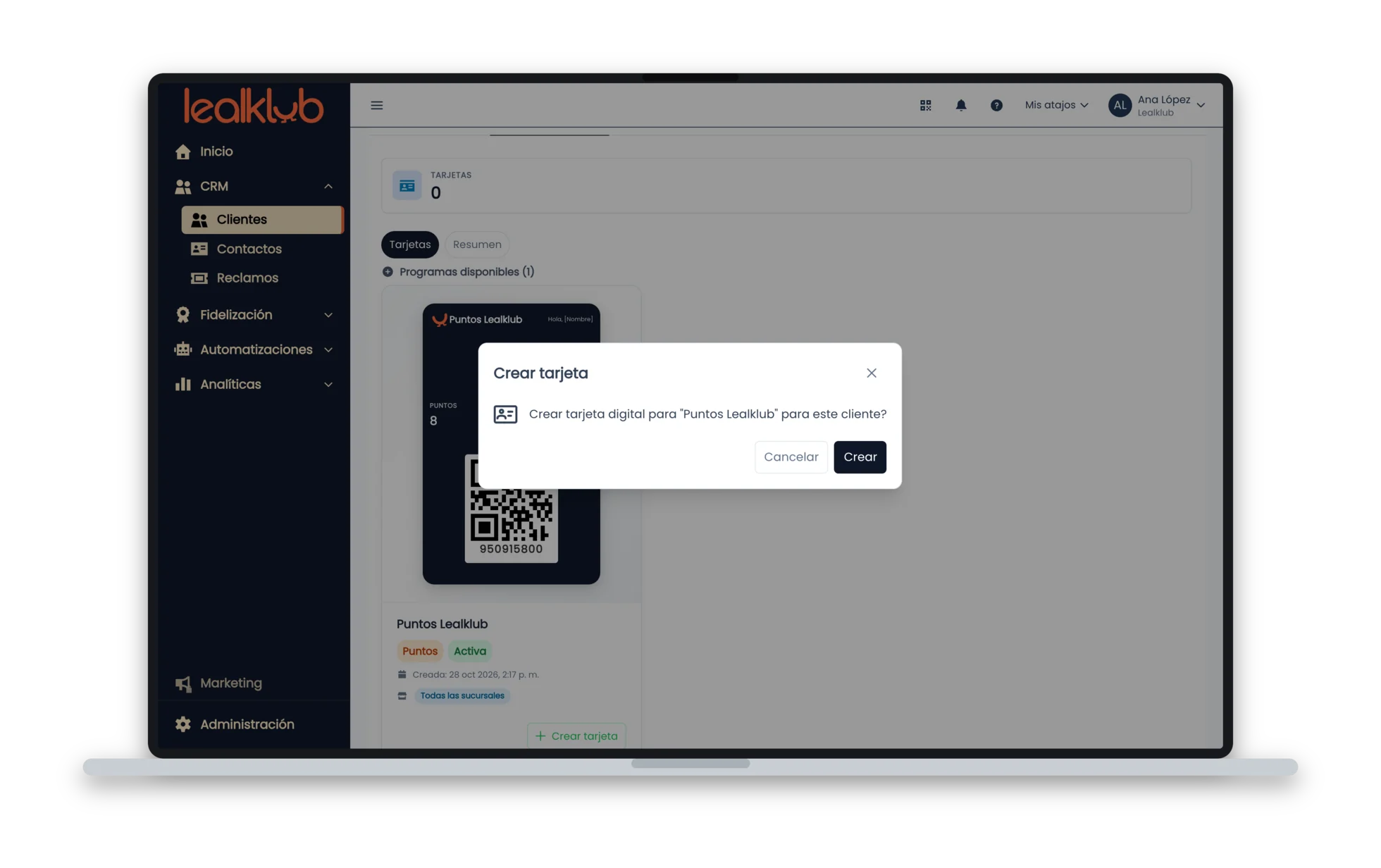
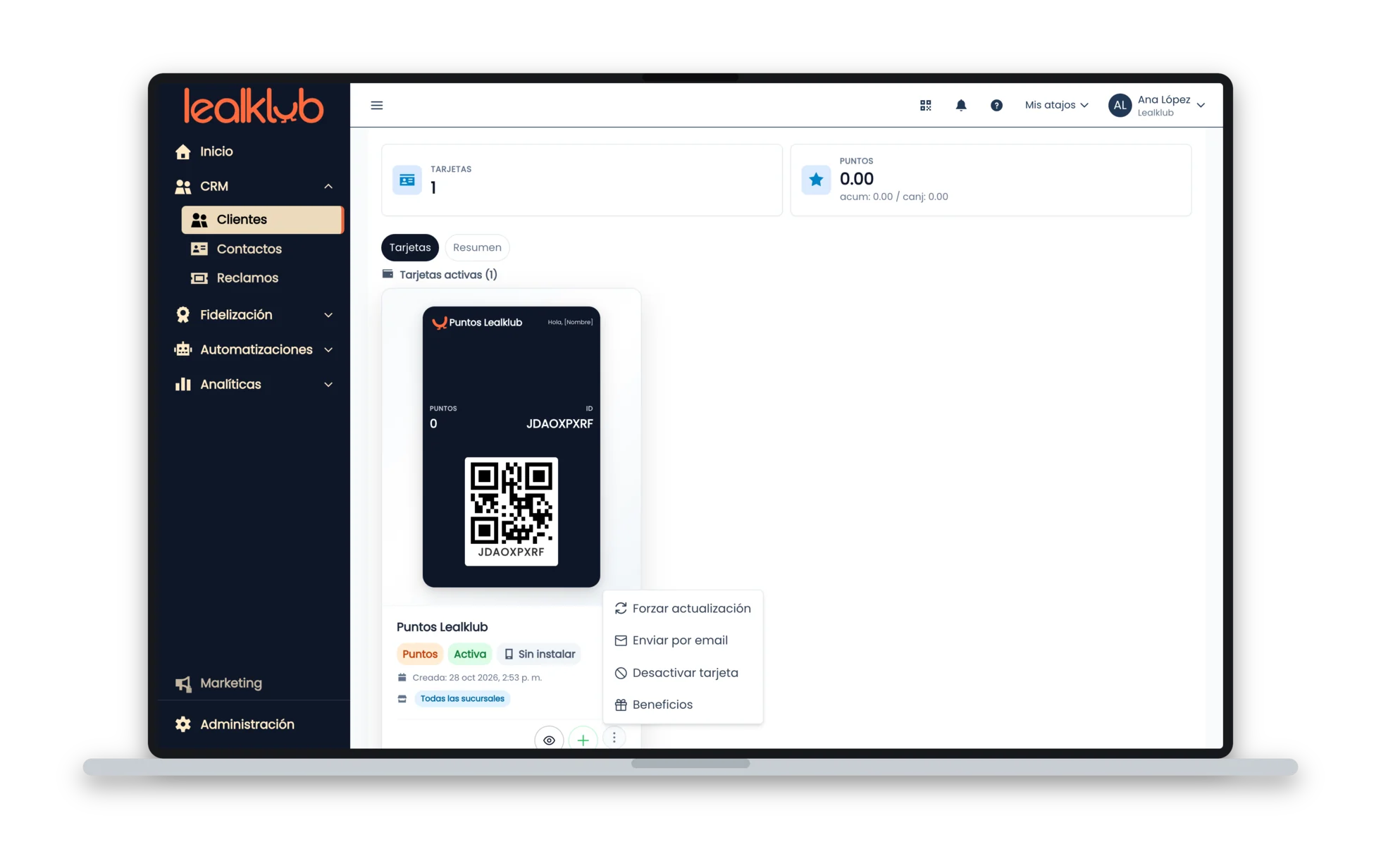
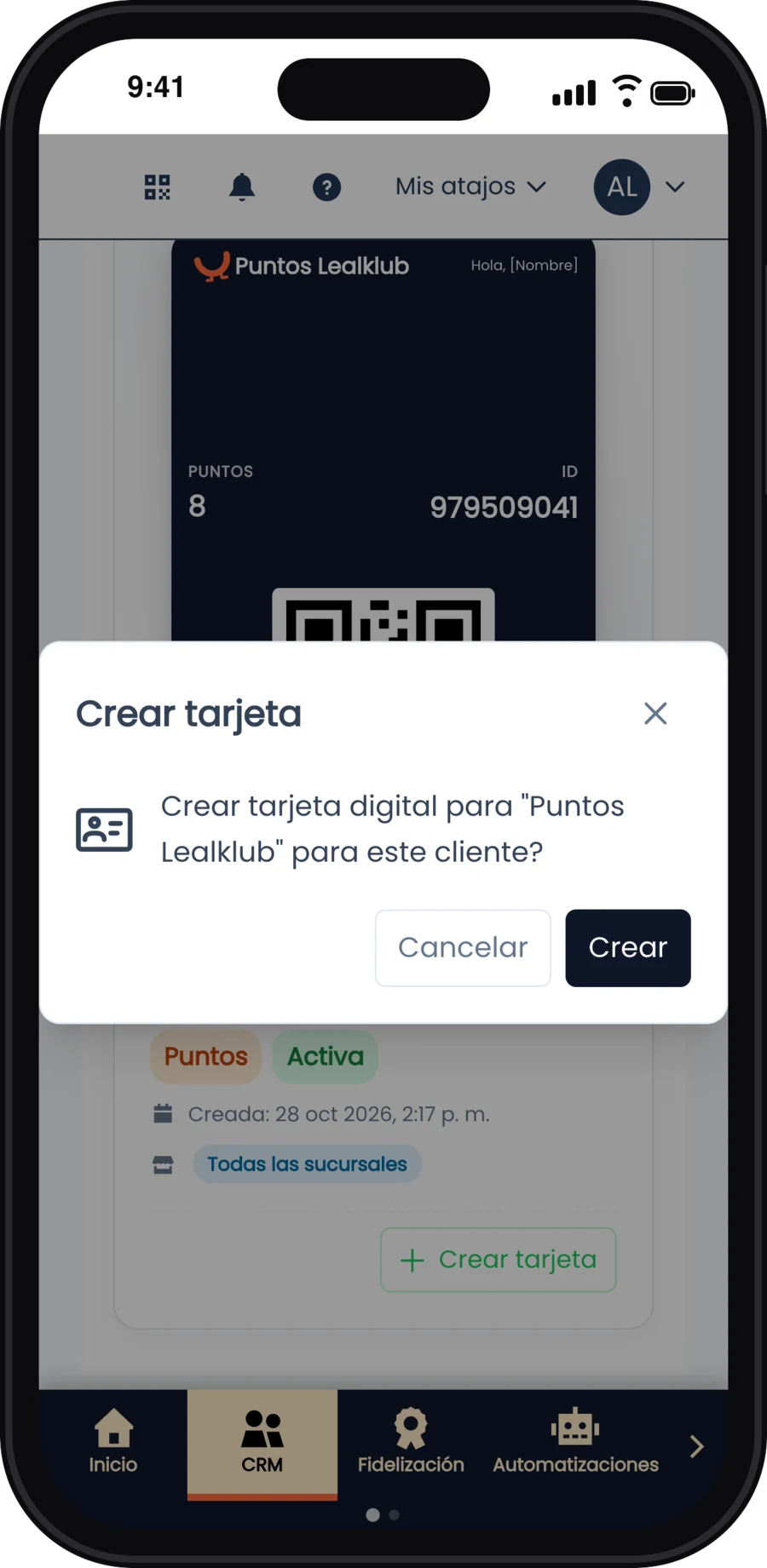
En la pestaña Fidelización, toca Crear tarjeta en tu programa. La tarjeta se envía sola al correo del cliente.
¿No le llegó? En los tres puntos de la tarjeta, toca Enviar por email.
Manual: los datos del cliente en Nuevo cliente.En Fidelización, Crear tarjeta: le llega por correo.Enviar por email la vuelve a mandar.Manual: los datos del cliente.Crear tarjeta: le llega por correo.Enviar por email la vuelve a mandar.
Registro de clientes: el QR y el enlace para unirse
Sucursal. Elige dónde vas a poner el QR, para saber en qué sucursal se registra cada cliente. Si creaste enlaces en la pestaña Enlaces del programa, aparece también Por enlace: úsalo para campañas en línea, pautas o una persona, y así sabes de dónde viene cada registro.
Enlace. La dirección de registro. Cópiala con el ícono de la derecha para pegarla en tu bio, tus mensajes o tu sitio.
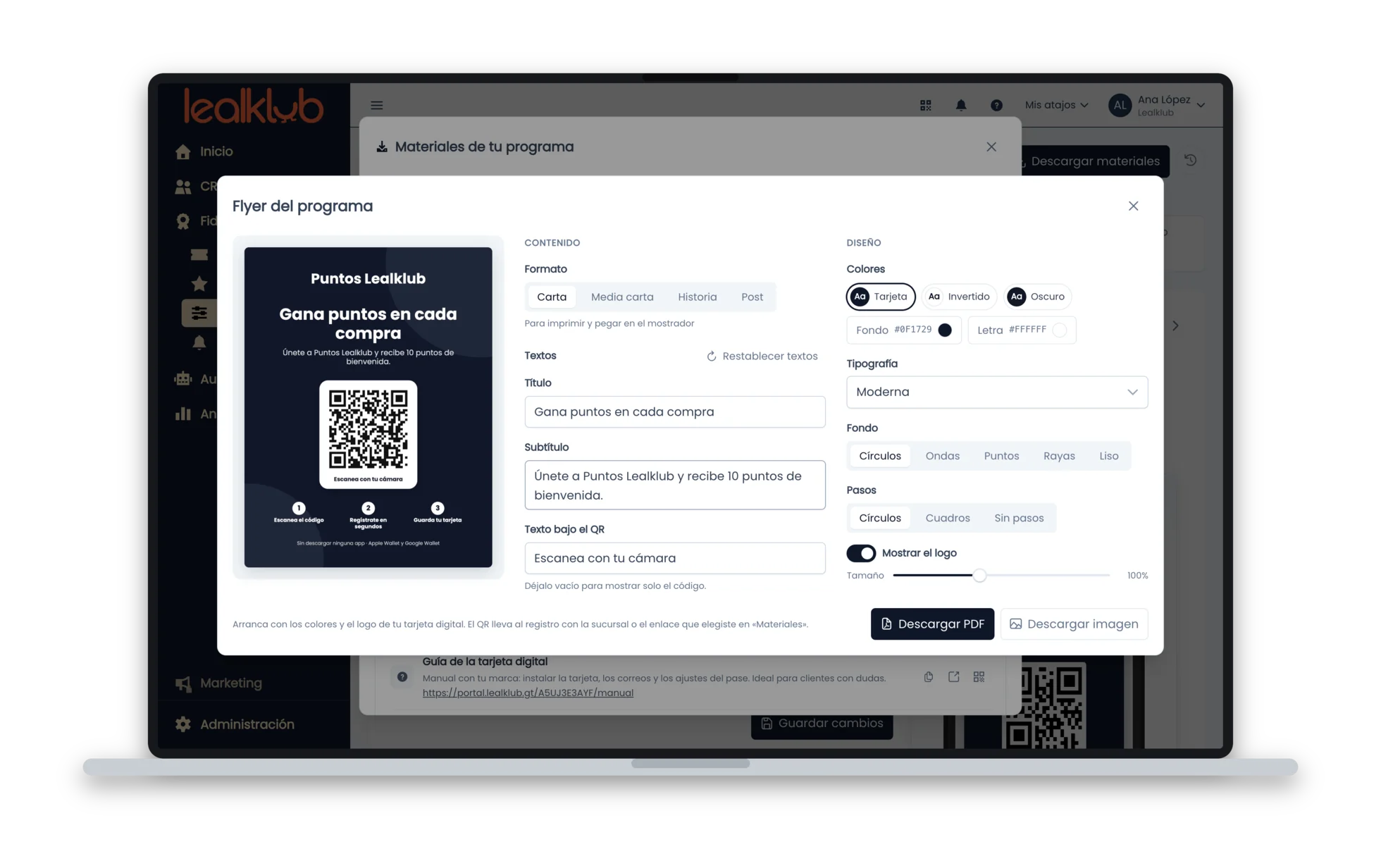
Crear flyer. Arma un diseño listo con los colores y el logo de tu tarjeta. Puedes cambiar el título, el subtítulo y el texto bajo el QR, los colores, la tipografía y el fondo.
Compartir. Abre WhatsApp con el enlace de registro listo para enviar.
Descargar QR. Solo el código, para usarlo en tu propio diseño.
CartaPara imprimir y pegar en el mostrador. PDF o imagen.
Media cartaPara mesas, cajas y exhibidores. PDF o imagen.
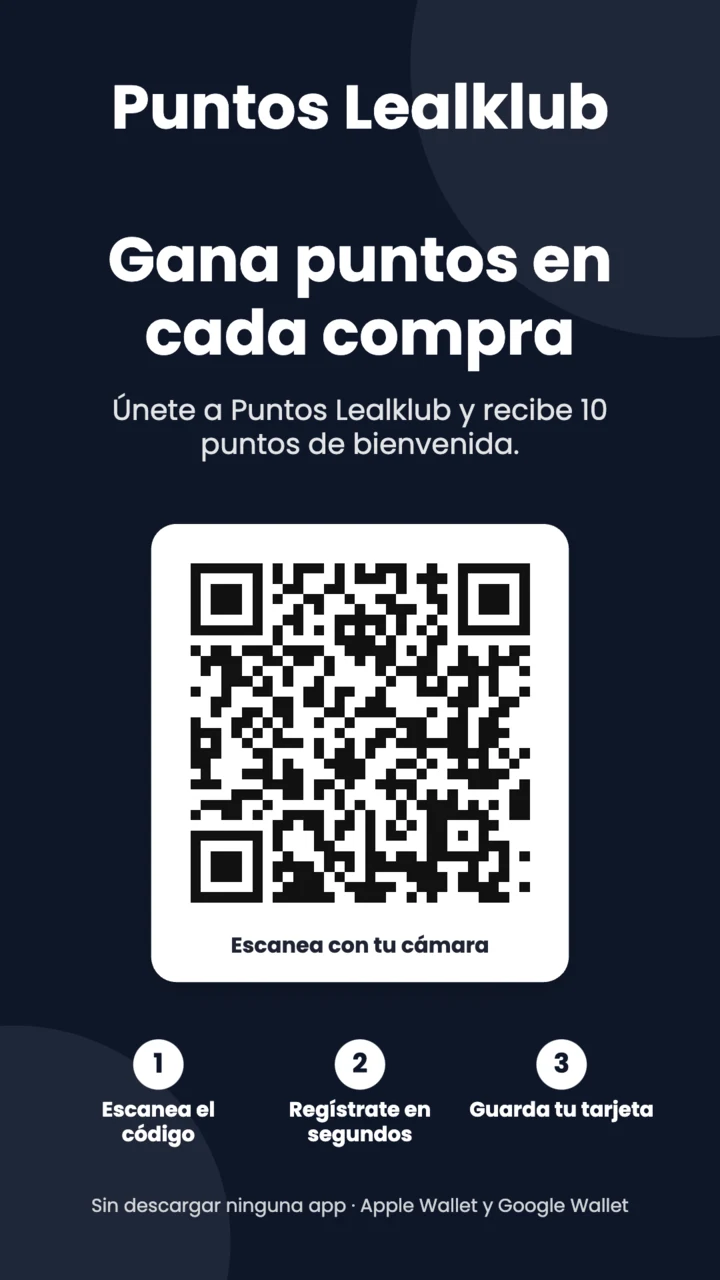
HistoriaInstagram y WhatsApp, 1080 × 1920. Imagen.
PostInstagram y Facebook, 1080 × 1350. Imagen.
QR y enlace de registro de tu programa.QR y enlace de registro.Crear flyer arranca con los colores y el logo de tu tarjeta.Crear flyer arranca con los colores y el logo de tu tarjeta.
Otros enlaces del programa: qué es cada uno
Cada enlace tiene tres botones: copiar, abrir y QR. Compártelos por WhatsApp o correo, ponlos en tu sitio web o imprime su QR.
Enlace
Qué es
Cuándo usarlo
Dirección del programa
La principal: muestra tu página de presentación si está encendida, o el acceso al portal.
En tu bio de Instagram, tu sitio web o tu firma de correo.
Guía de la tarjeta digital
Un manual con tu marca: cómo instalar la tarjeta, los correos y los ajustes del pase.
Cuando un cliente tiene dudas para guardar su tarjeta.
Portal de beneficios
Donde tus clientes registrados ven su saldo y canjean.
Para clientes que ya tienen su tarjeta.
Catálogo público de beneficios
Tus beneficios, visibles sin registrarse.
En redes sociales, para antojar a quien todavía no se une.
Escaneo en tienda
La app de escaneo en el navegador, para escanear tarjetas y acreditar consumos.
Solo para tu equipo, no para clientes.
Términos y condiciones
Los términos, condiciones y políticas de tu programa.
Cuando un cliente pregunta por las reglas.
Si tienes una dirección propia (por ejemplo, club.tunegocio.com), arriba aparece Mostrar las direcciones con: Tu dirección o el Enlace de siempre de portal.lealklub.gt, que sigue funcionando y nunca cambia.
Pruébalo tú
Escanéalo como si fueras cliente, regístrate y guarda la tarjeta en tu celular, sin descargar ninguna aplicación.
El cliente se registra en segundos.Y guarda su tarjeta en Apple Wallet o Google Wallet.
6
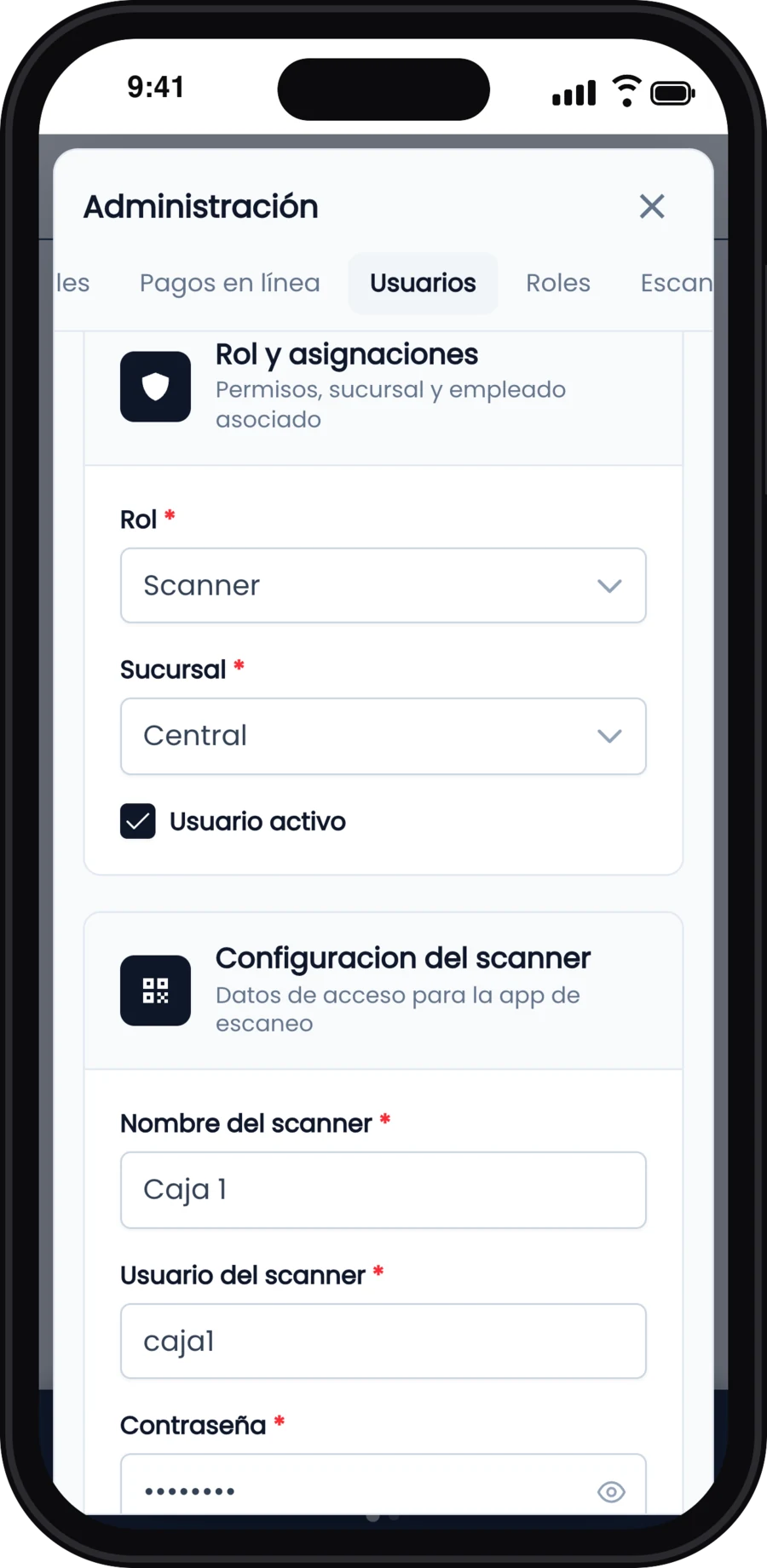
Crea el usuario Scanner y entra a la app 3 min
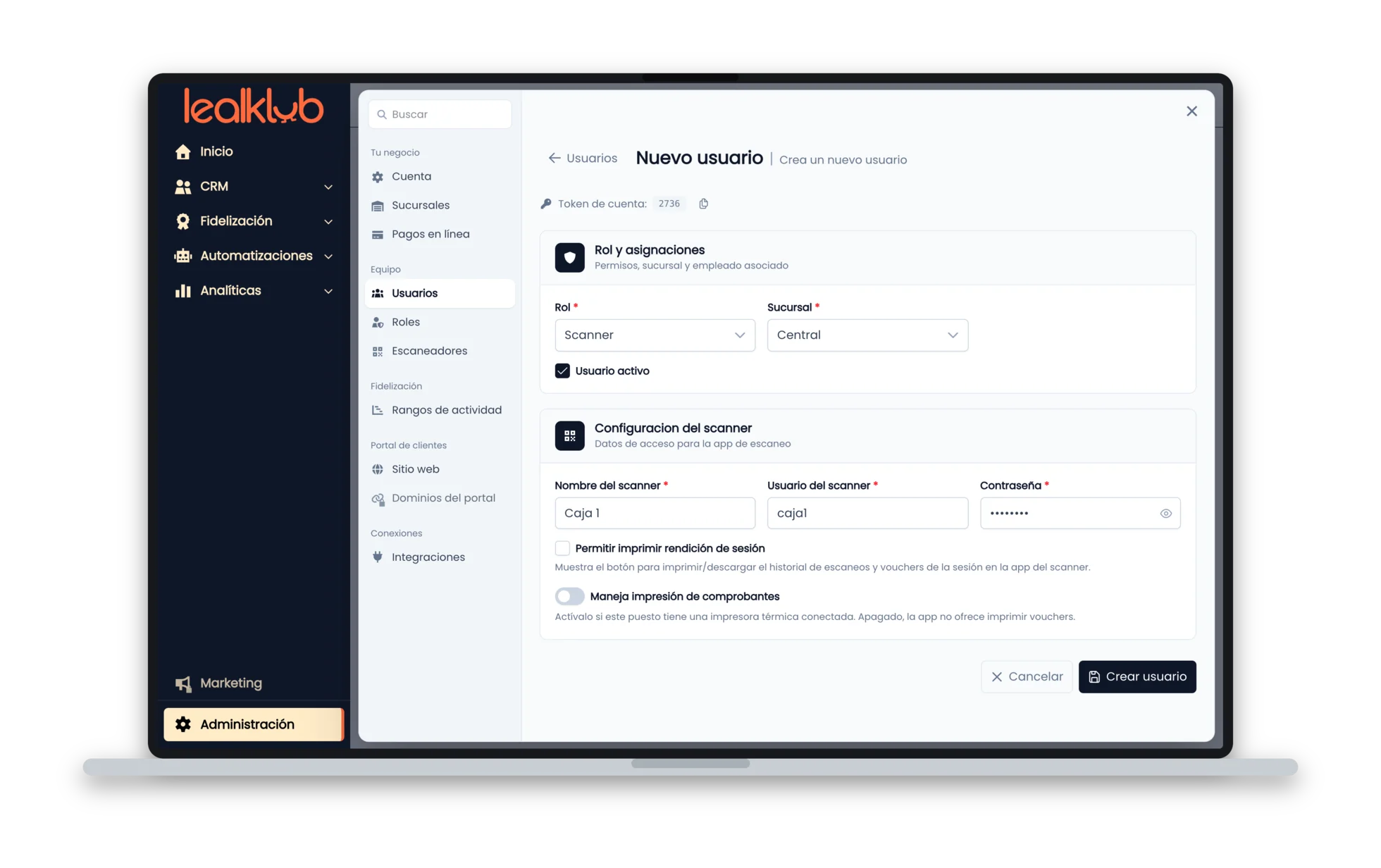
AdministraciónUsuariosNuevo usuario
Tu equipo no usa tu usuario de administrador: cada caja o puesto tiene su propio usuario con el rol Scanner, que solo entra a la app de escaneo. Así sabes quién acreditó cada compra.
Entra a Administración (abajo a la izquierda) Usuarios y toca Nuevo usuario.
En Rol elige Scanner y en Sucursal, la sucursal donde va a escanear. Deja marcado Usuario activo.
Aparece Configuración del scanner. Llena:
Nombre del scanner: cómo lo vas a reconocer, por ejemplo «Caja 1» o «Entrada».
Usuario del scanner: con el que entra a la app, por ejemplo «caja1».
Contraseña: mínimo 6 caracteres.
Opcional, según el puesto:
Permitir imprimir rendición de sesión: muestra el botón para imprimir o descargar el historial de escaneos y vouchers de la sesión.
Puede cargar saldo a gift cards: solo para el puesto que cobra.
Maneja impresión de comprobantes: si ese puesto tiene una impresora térmica conectada.
Toca Crear usuario. Anota el Token de cuenta que aparece arriba del formulario: es el código de cuenta para entrar a la app.
El usuario de la caja, con rol Scanner.El usuario de la caja, con rol Scanner.
Entra a la app de escaneo
Busca Lealklub en Play Store o App Store, o entra a scanner.lealklub.gt desde el celular o la computadora de la caja. Inicia sesión con:
Código de cuentaEl «Token de cuenta» del formulario.
UsuarioEl usuario del scanner, por ejemplo «caja1».
ContraseñaLa que le pusiste al crearlo.
Haz una compra de prueba con tu propia tarjeta: escanéala, escribe el valor de la compra y toca Agregar. Si no vas a tener a alguien en caja, también puedes acumular desde el panel: abajo te mostramos las dos formas.
4 · Acumula puntos
Dos formas de acumular puntos
Las dos suman igual y quedan en el historial del cliente. Usa la que te resulte más cómoda; puedes usar ambas.
Con la app operativa
Para el mostrador: la caja, la recepción o quien atiende.
Entra a la app Lealklub (Play Store o App Store) o a scanner.lealklub.gt con el usuario Scanner del paso 6.
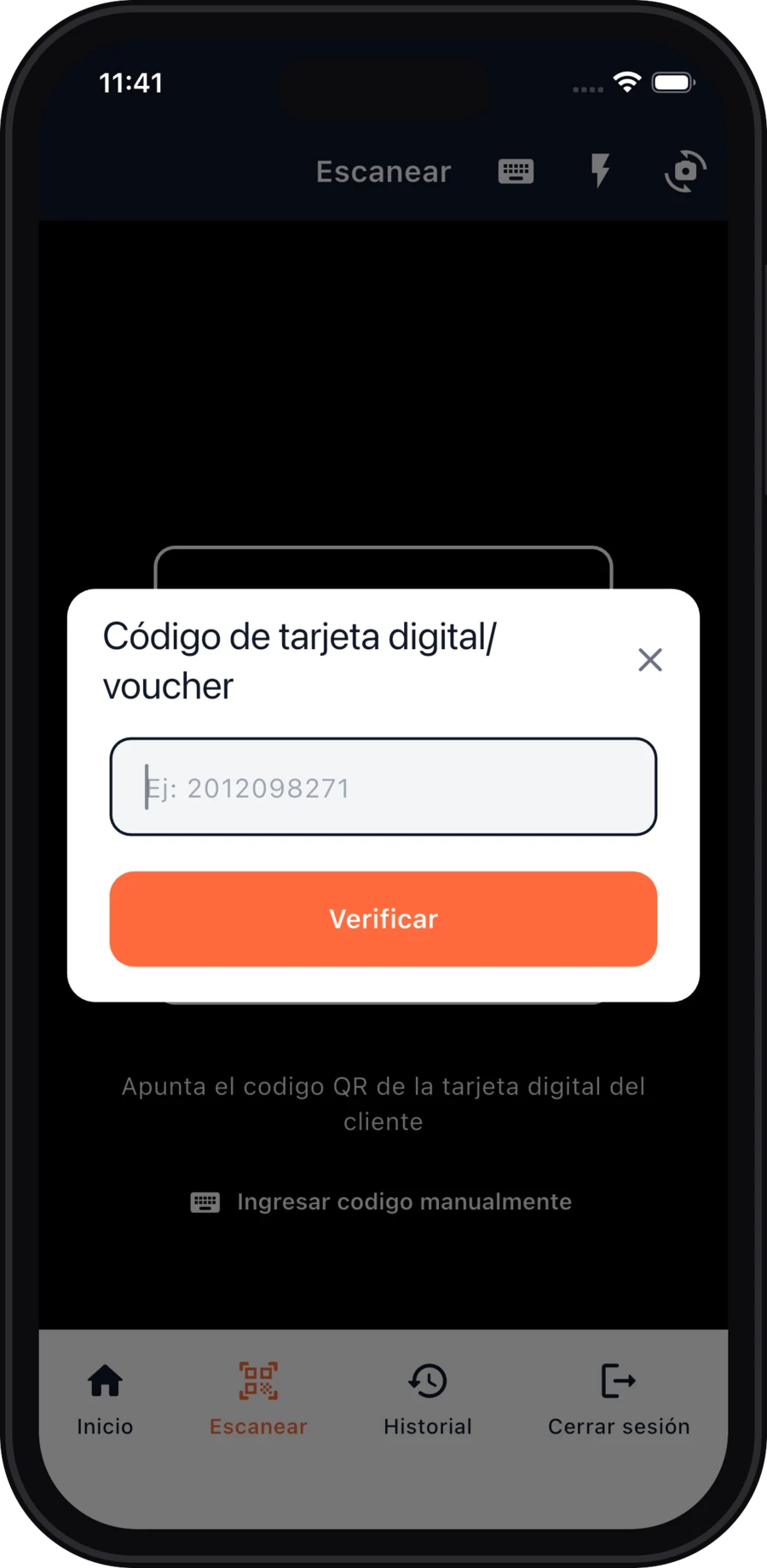
Toca Escanear y apunta al QR de la tarjeta. Si el cliente te manda una captura o te dicta su código, toca Ingresar código manualmente.
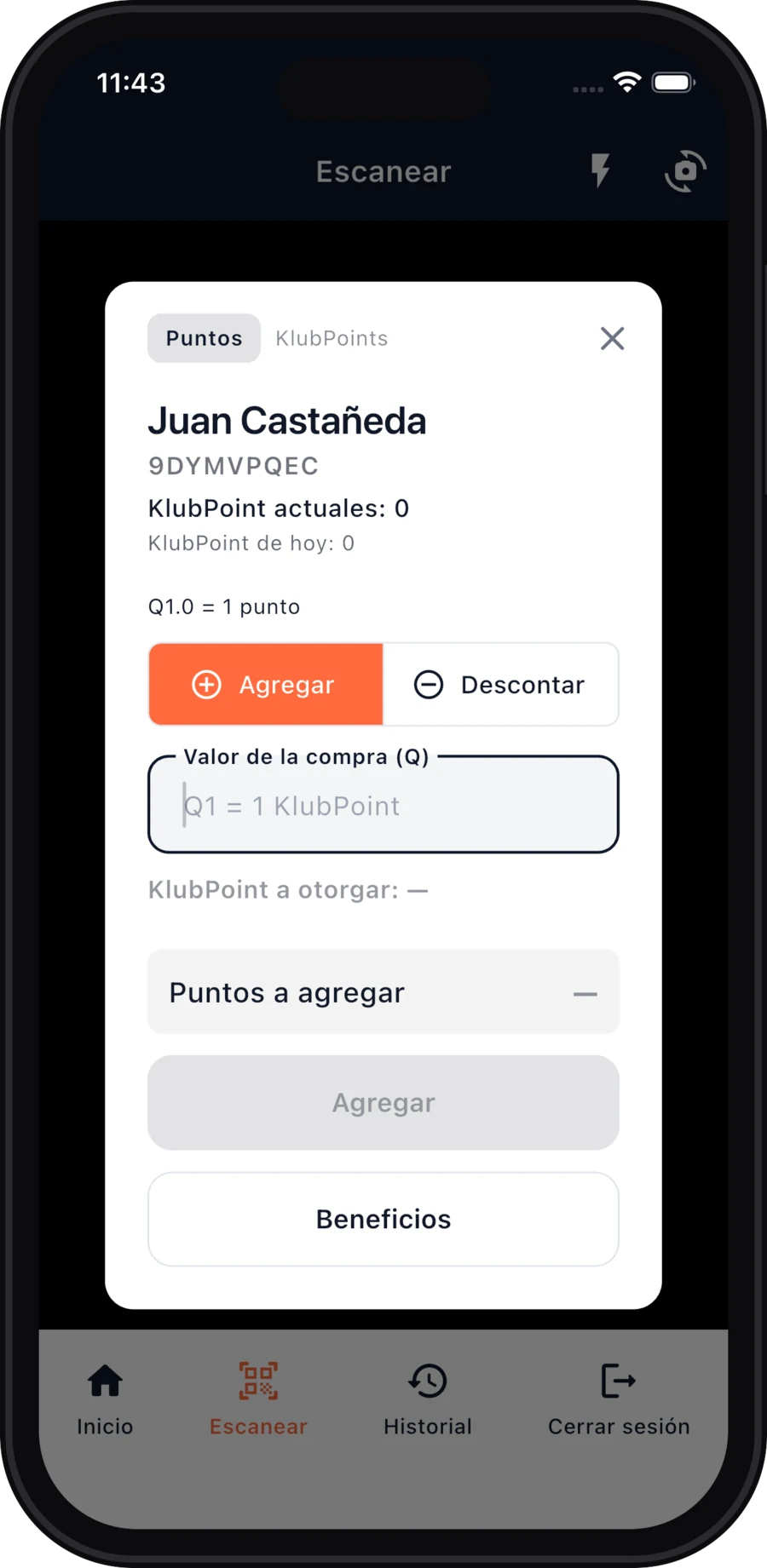
Escribe el valor de la compra y toca Agregar.
Con el ícono de QR del panel
Si trabajas desde la computadora o vendes en línea, sin tienda física.
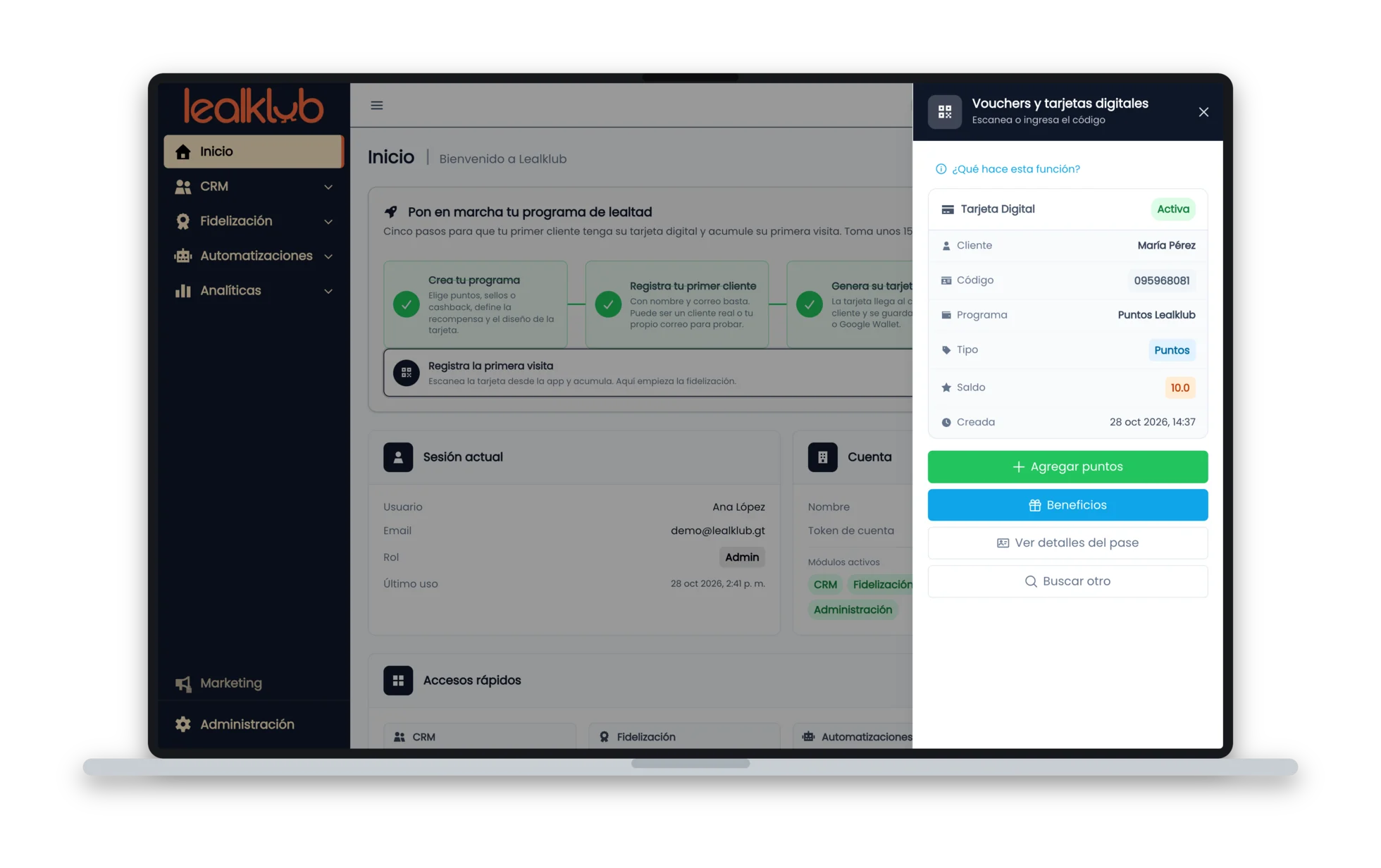
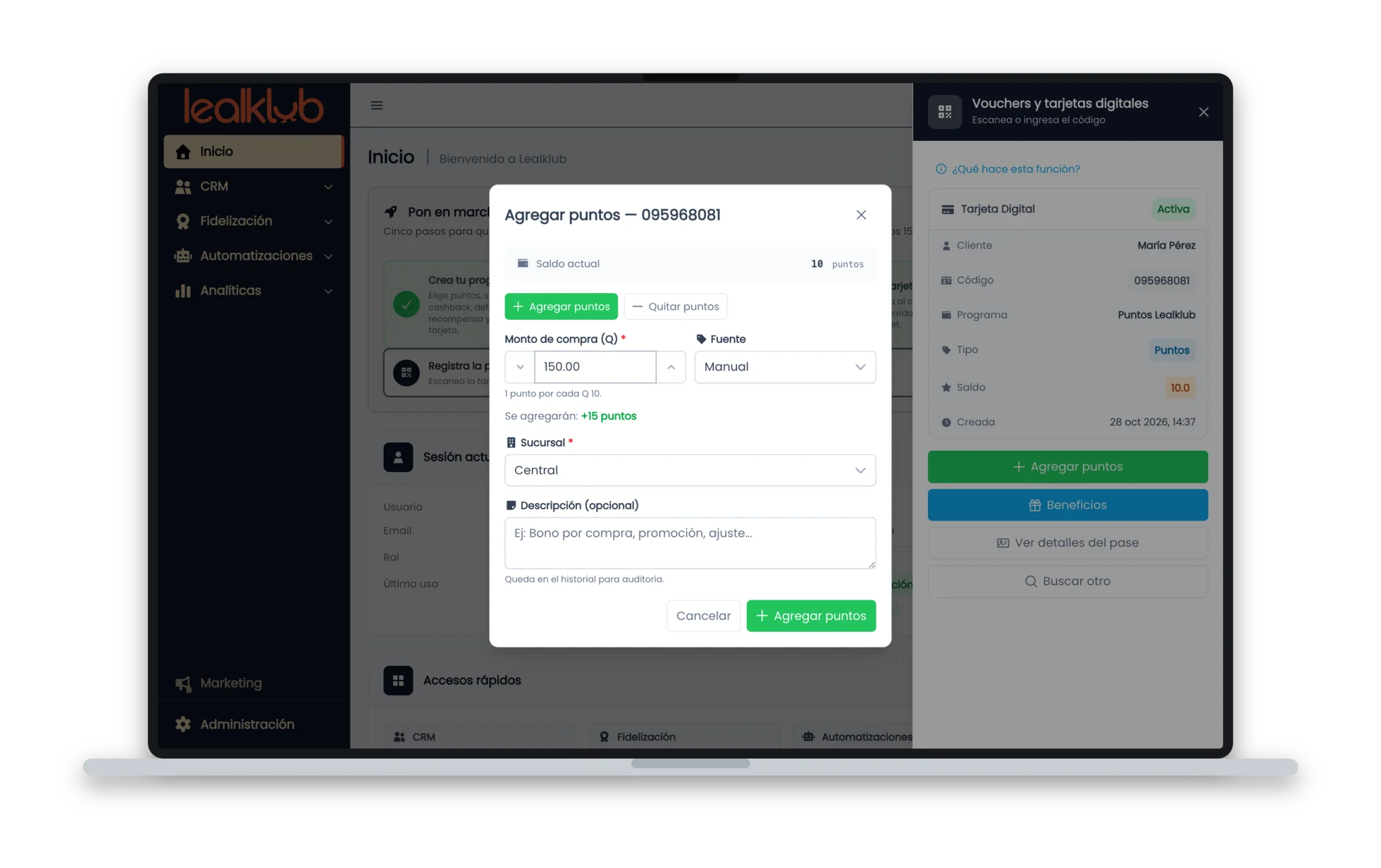
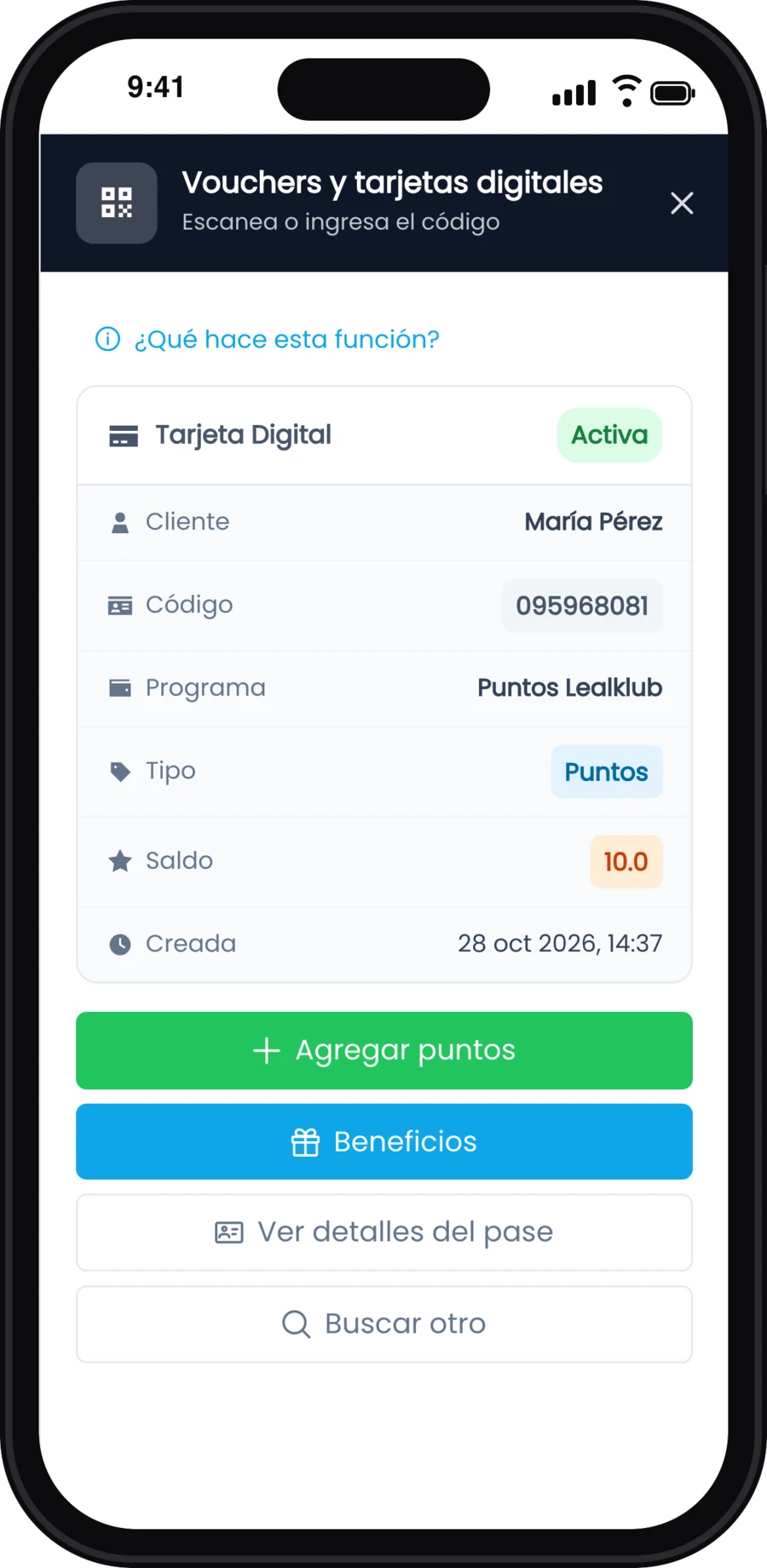
En app.lealklub.gt, toca el ícono de la barra de arriba: se abre Vouchers y tarjetas digitales.
Escribe el código de la tarjeta o escanéalo con la cámara, y toca buscar.
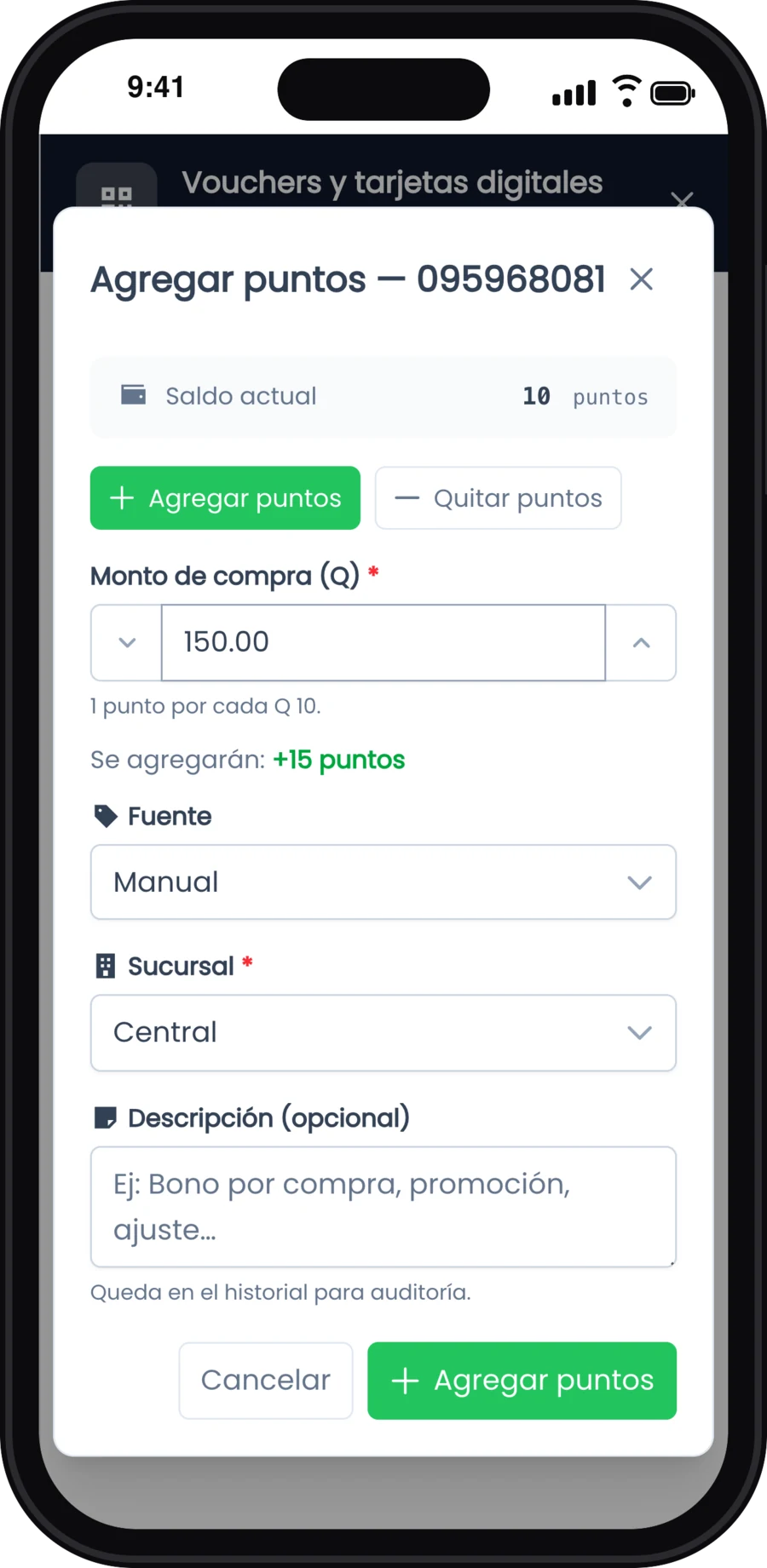
Toca Agregar puntos, escribe el monto de compra y confirma. El panel te dice cuántos puntos se van a sumar.
En la app operativa
Sin cámara: escribe el código de la tarjeta o del voucher.Escribes el valor de la compra y se suman los puntos.
En el panel, con el ícono de QR
El ícono de QR abre la tarjeta del cliente con su saldo.Una compra de Q150 suma 15 puntos.La tarjeta del cliente con su saldo.Una compra de Q150 suma 15 puntos.
5 · Lánzalo
Que tus clientes se unan desde el primer día
Pon el QR en el mostrador con una frase. Por ejemplo: «Escanea y gana tus primeros 10 puntos».
Tu equipo es clave. El programa funciona cuando lo impulsan en cada visita y saben usarlo: invitan a cada cliente a registrarse y guardar su tarjeta.
Invita a tus clientes de siempre por tus redes o, desde el plan Pro, con una campaña de correo.
¿Vendes por Instagram o WhatsApp, sin local?
También funciona. El éxito depende de cómo lo impulses en cada venta.
Comparte tu enlace de registro en tu bio, en tus historias y en el mensaje de cada pedido.
Al comprar, tu cliente te envía una captura de su tarjeta o de su QR.
Le acreditas sus puntos desde el ícono de QR del panel o desde la app de escaneo: escaneas la captura o escribes su código.
¿Te trabaste?
Te ayudamos por WhatsApp
Escríbenos con una captura de lo que ves y lo resolvemos juntos.